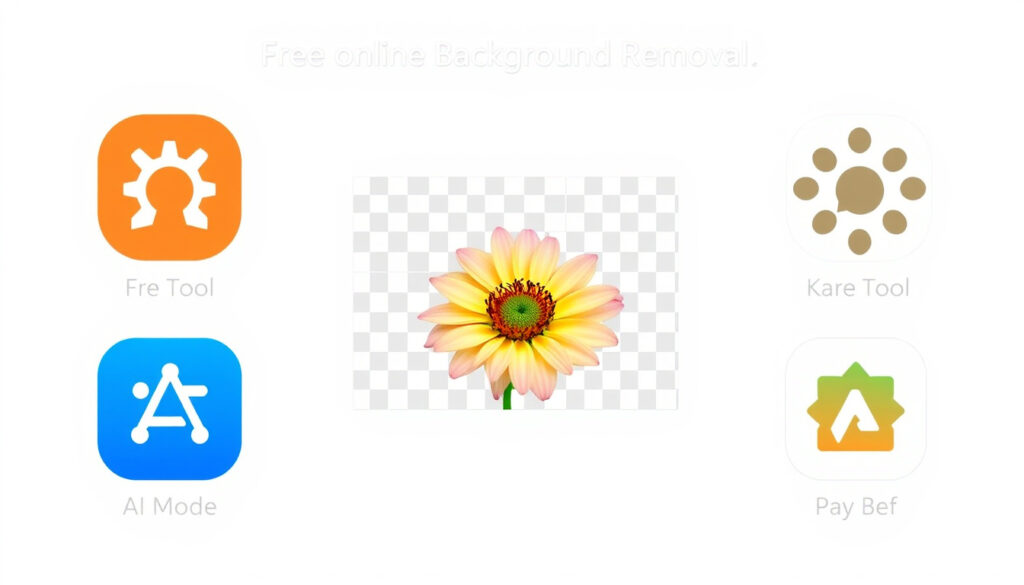
Xóa phông online miễn phí bằng AI: so sánh 5 công cụ
Bạn đã bao giờ chụp một bức ảnh ưng ý nhưng phông nền lộn xộn làm hỏng cả bố cục? Xóa phông — kỹ thuật tách chủ thể khỏi nền ảnh — từ lâu là nỗi ám ảnh nếu không rành Photoshop, nhưng giờ đây AI đã thay đổi điều đó: chỉ với vài thao tác, các công cụ như remove.bg (nền tảng xóa nền phổ biến toàn cầu) có thể hoàn thành công việc trong 5 giây, và bạn không cần bất kỳ kỹ năng chỉnh sửa nào.
Thời gian xóa phông trung bình: 5 giây ·
Các công cụ miễn phí phổ biến: 5+ ·
Độ chính xác tuyên bố: 100% tự động ·
Số ảnh đã xử lý (remove.bg): 1 tỷ+
Tổng quan nhanh
- Miễn phí, không cần đăng ký
- Tích hợp chỉnh sửa nền
- Hỗ trợ điện thoại
- Gói Pro có thêm tính năng
- Công cụ xóa nền tích hợp (Canva — nền tảng thiết kế đồ họa)
- Yêu cầu tài khoản Pro (Canva — nền tảng thiết kế đồ họa)
- Kết hợp thiết kế đồ họa (Canva — nền tảng thiết kế đồ họa)
- Hỗ trợ nhiều nền tảng (Canva — nền tảng thiết kế đồ họa)
Thị trường công cụ xóa nền AI đang bùng nổ: từ remove.bg đã xử lý hơn 1 tỷ ảnh cho đến hàng loạt ứng dụng miễn phí trên điện thoại. Nhưng không phải công cụ nào cũng phù hợp với mọi nhu cầu — bài viết này sẽ giúp bạn chọn đúng.
4 công cụ hàng đầu, một điểm chung: tất cả đều dùng AI để tự động nhận diện chủ thể, nhưng mỗi nền tảng lại có thế mạnh riêng về tốc độ, định dạng hỗ trợ và giới hạn miễn phí.
| Thông số | Giá trị |
|---|---|
| Công cụ dẫn đầu | remove.bg — remove.bg (nền tảng xóa nền hàng đầu) |
| Thời gian xử lý trung bình | 5 giây |
| Số lượng công cụ miễn phí đánh giá | 5+ |
| Đánh giá độ chính xác (tuyên bố từ nhà cung cấp) | 100% tự động |
| Định dạng ảnh hỗ trợ | PNG, JPG, JPEG, WebP, HEIC/HEIF — theo Canva và Adobe Express (bộ công cụ sáng tạo của Adobe) |
| Giới hạn kích thước tệp tối đa | 40 MB (Adobe Express) |
| Công cụ có phiên bản API | remove.bg |
| Công cụ không cần đăng ký tài khoản | Photoroom, Adobe Express, SnapEdit — theo Adobe Express (chính sách miễn phí) |
| Hỗ trợ xóa hàng loạt | PicWish — xóa cùng lúc tới 100 ảnh — theo PicWish (công cụ xóa nền trực tuyến) |
| Công cụ có chỉnh sửa hậu kỳ | Clipping Magic — cắt, xoay, chỉnh màu, thêm bóng — theo Clipping Magic (công cụ xóa nền chuyên sâu) |
Người dùng phổ thông: ưu tiên Photoroom hoặc Adobe Express vì không yêu cầu đăng ký. Người dùng chuyên nghiệp: remove.bg có API mạnh mẽ. Nhà thiết kế: Canva Pro tích hợp liền mạch quy trình xóa nền vào thiết kế đồ họa.
Xóa phông là gì?
Phương pháp xóa phông truyền thống và AI
- Thủ công (Photoshop): Dùng công cụ Pen Tool hoặc Magic Wand để vẽ và tách nền thủ công. Mất 5–15 phút cho mỗi ảnh, yêu cầu kỹ năng chuyên môn.
- Tự động bằng AI: AI nhận diện chủ thể và loại bỏ nền trong vài giây. Remove.bg tuyên bố đạt độ chính xác 100% tự động chỉ với một nhấp chuột.
- Kết hợp: Một số công cụ như Pixelcut (ứng dụng chỉnh sửa ảnh) cho phép tinh chỉnh sau khi AI xử lý, giúp sửa các chi tiết bị cắt nhầm.
Sự khác biệt lớn nhất nằm ở thời gian và độ chính xác: AI làm nhanh hơn gấp trăm lần, nhưng vẫn có thể gặp khó với ảnh có chi tiết phức tạp như tóc bay hoặc nền nhiều họa tiết.
Các loại công cụ xóa phông phổ biến
- Trang web trực tuyến: remove.bg, PicWish (dịch vụ xóa nền online), SnapEdit — không cần cài đặt, hoạt động trên mọi trình duyệt.
- Ứng dụng điện thoại: BeautyPlus (ứng dụng làm đẹp ảnh), Photoroom — tối ưu cho chụp và chỉnh sửa trên di động.
- Tích hợp trong nền tảng thiết kế: Canva, Adobe Express (bộ công cụ sáng tạo) — xóa nền kết hợp với thiết kế chuyên nghiệp.
- Công cụ chuyên sâu: Clipping Magic (công cụ xóa nền bán chuyên) — cho phép tinh chỉnh chi tiết như cắt, xoay, chỉnh màu và thêm bóng đổ.
Điều cần lưu ý: Không có công cụ nào hoàn hảo cho mọi tình huống. Lựa chọn phụ thuộc vào nhu cầu cụ thể: tốc độ, chất lượng, chi phí và nền tảng sử dụng.
Công cụ xóa phông online nào miễn phí và tốt nhất?
Đánh giá remove.bg
- Hiệu suất: Xử lý trong 5 giây, độ chính xác cao với ảnh chụp người và sản phẩm.
- Ưu điểm: Tốc độ nhanh nhất trong số các công cụ — remove.bg tuyên bố “xóa nền tự động 100% trong 5 giây”.
- Hạn chế: Phiên bản miễn phí giới hạn độ phân giải đầu ra; muốn ảnh HD cần trả phí.
- Phù hợp: Người dùng cần xóa nền nhanh, không cần chỉnh sửa thêm.
Đánh giá Photoroom
- Hiệu suất: Xóa nền tự động, tích hợp thay đổi nền và chỉnh sửa cơ bản.
- Ưu điểm: Miễn phí, không cần đăng ký tài khoản, hỗ trợ tốt trên điện thoại.
- Hạn chế: Chất lượng ảnh đầu ra có watermark ở gói miễn phí khi dùng tính năng nâng cao.
- Phù hợp: Người dùng di động, cần chỉnh sửa nhanh và đa nền tảng.
Đánh giá SnapEdit
- Hiệu suất: Xóa nền trong 5 giây, cho phép thay đổi nền và sửa lỗi ảnh cơ bản.
- Ưu điểm: Không cần đăng nhập, có thể dán ảnh trực tiếp bằng Ctrl+V — theo SnapEdit.
- Hạn chế: Độ chính xác khi xóa chi tiết nhỏ như tóc không cao bằng remove.bg.
- Phù hợp: Người dùng cần xóa nền nhanh và muốn chỉnh sửa thêm mà không cần tài khoản.
So sánh tính năng miễn phí
Năm công cụ, một điểm chung: tất cả đều có phiên bản miễn phí, nhưng giới hạn sử dụng rất khác nhau — từ không giới hạn số lần (Photoroom) đến giới hạn độ phân giải đầu ra (remove.bg).
- Remove.bg: Miễn phí cho ảnh độ phân giải thấp (tối đa 0,25 megapixel).
- Photoroom: Miễn phí không giới hạn số lần, có watermark ở một số tính năng cao cấp.
- SnapEdit: Miễn phí, không giới hạn số lần, chất lượng ảnh tốt ở bản miễn phí.
- Adobe Express: Miễn phí, không cần tài khoản, hỗ trợ tệp lên tới 40 MB — theo Adobe Express.
- Canva: Cho phép dùng thử miễn phí một lần, sau đó yêu cầu tài khoản Pro — theo Canva.
Sự đánh đổi: Miễn phí thường đi kèm giới hạn về độ phân giải, watermark hoặc số lần sử dụng. Nếu bạn xóa nền thường xuyên, đầu tư vào gói trả phí (khoảng 9–12 USD/tháng) là lựa chọn hợp lý.
Việc lựa chọn công cụ phù hợp giúp tiết kiệm thời gian và chi phí.
Cách xóa phông nền ảnh bằng AI chỉ trong vài giây?
Hướng dẫn sử dụng remove.bg
- Bước 1: Truy cập remove.bg trên trình duyệt.
- Bước 2: Nhấn “Tải ảnh lên” hoặc kéo thả ảnh vào vùng tải lên. Hỗ trợ JPG, PNG và WebP.
- Bước 3: AI tự động xóa nền trong khoảng 5 giây. Chủ thể được giữ nguyên, nền chuyển thành trong suốt.
- Bước 4: Nhấn “Tải xuống” để lưu ảnh PNG trong suốt hoặc chọn “Chỉnh sửa” để thay đổi nền.
Hướng dẫn sử dụng Photoroom
- Bước 1: Mở BeautyPlus hoặc Photoroom trên điện thoại hoặc trình duyệt.
- Bước 2: Chọn ảnh từ thư viện hoặc chụp mới. Photoroom hỗ trợ JPG và PNG.
- Bước 3: Nhấn “Xóa nền” — AI tự động tách chủ thể trong vài giây.
- Bước 4: Thay đổi nền thành màu trắng, đen, xanh dương hoặc bất kỳ màu nào bạn muốn — theo BeautyPlus.
- Bước 5: Lưu ảnh về thiết bị. Phiên bản miễn phí có thể có watermark ở một số tính năng.
Mẹo để có kết quả tốt nhất
- Ảnh rõ nét, độ phân giải cao: Kết quả xóa nền phụ thuộc nhiều vào chất lượng ảnh gốc. Ảnh mờ hoặc tối sẽ làm AI khó nhận diện chủ thể.
- Nền đơn giản: Nền trơn, ít họa tiết giúp AI tách chính xác hơn. Nền phức tạp có thể khiến AI cắt nhầm chi tiết.
- Chủ thể rõ ràng: Ảnh có một chủ thể chính, không bị che khuất sẽ cho kết quả tốt nhất. Ảnh nhóm nhiều người cần kiểm tra kỹ sau khi xử lý.
- Tinh chỉnh thủ công sau AI: Các công cụ như Pixelcut cho phép sửa các chi tiết bị cắt nhầm bằng công cụ vẽ thủ công.
- Định dạng đầu ra: PNG là định dạng tốt nhất cho ảnh có nền trong suốt. JPG sẽ thay nền bằng màu trắng.
Không dùng ảnh nén quá mức (dung lượng dưới 100KB) — AI sẽ khó nhận diện chủ thể và kết quả xóa nền sẽ bị răng cưa. Luôn giữ ảnh gốc ở độ phân giải tối thiểu 800×600 pixel.
Chất lượng ảnh đầu ra quyết định hiệu quả của quá trình xóa nền.
Xóa phông trong Canva như thế nào?
Sử dụng tính năng Background Remover trong Canva
Canva đã tích hợp công cụ xóa nền bằng AI ngay trong trình chỉnh sửa. Tính năng này cho phép loại bỏ nền ảnh chỉ với một cú nhấp, giúp bạn tập trung vào chủ thể và dễ dàng thay thế nền mới.
Các bước chi tiết
- Bước 1: Đăng nhập vào Canva (tài khoản miễn phí hoặc Pro).
- Bước 2: Tạo thiết kế mới hoặc mở thiết kế có sẵn. Nhấn “Tải lên” để chọn ảnh từ máy tính.
- Bước 3: Chọn ảnh vừa tải lên, sau đó nhấn “Chỉnh sửa ảnh”.
- Bước 4: Trong menu bên trái, chọn “Xóa nền” — AI sẽ tự động loại bỏ nền trong vài giây. Canva hỗ trợ các định dạng JPG, PNG, HEIC và HEIF — theo Canva.
- Bước 5: Sau khi xóa nền, bạn có thể thay thế bằng nền mới từ thư viện Canva, thêm hiệu ứng hoặc chữ.
- Bước 6: Nhấn “Tải xuống” để lưu ảnh PNG (giữ nền trong suốt) hoặc JPG.
Lưu ý khi dùng Canva miễn phí
- Tài khoản Pro bắt buộc: Canva cho phép dùng thử miễn phí một lần, sau đó tính năng xóa nền chỉ khả dụng với tài khoản Canva Pro (khoảng 12,99 USD/tháng).
- Chất lượng đầu ra: Ảnh sau khi xóa nền có độ phân giải tốt, phù hợp cho thiết kế web và in ấn.
- Ưu điểm vượt trội: Xóa nền trong Canva không chỉ là tách nền — bạn còn có thể kết hợp với hàng ngàn mẫu thiết kế, font chữ và hiệu ứng đồ họa.
Sự thật: Canva là lựa chọn mạnh mẽ nhất nếu bạn cần xóa nền và thiết kế đồ họa trong cùng một quy trình. Nhưng nếu chỉ cần xóa nền đơn thuần, các công cụ miễn phí như Photoroom hoặc Adobe Express sẽ tiết kiệm hơn.
Xóa phông xanh và xóa nền trắng có gì khác biệt?
Kỹ thuật chroma key cho phông xanh
Xóa phông xanh (chroma key) là kỹ thuật dùng trong quay phim và chụp ảnh sản phẩm, nơi người dùng chủ động đặt chủ thể trước một tấm nền xanh hoặc xanh lá. Phần mềm sau đó loại bỏ màu xanh đó và thay bằng nền khác. Phương pháp này cho độ chính xác rất cao vì màu nền được kiểm soát hoàn toàn.
- Ưu điểm: Kiểm soát tuyệt đối màu nền, dễ dàng thay đổi bằng phần mềm chuyên dụng.
- Nhược điểm: Cần setup phông xanh, ánh sáng phù hợp, không phù hợp cho ảnh chụp ngoài trời.
- AI có thể xử lý: Các công cụ AI như remove.bg và SnapBG.ai (công cụ xóa nền AI) có thể xóa cả nền xanh mà không cần chroma key chuyên dụng.
Xóa nền trắng cho chữ ký và tài liệu
Xóa nền trắng thường được dùng cho chữ ký số, scan tài liệu hoặc ảnh sản phẩm trên nền trắng. AI nhận diện vùng màu trắng là nền và loại bỏ nó, giữ lại chữ ký hoặc chủ thể.
- Quy trình: Tải ảnh chữ ký (nền trắng) lên tool xóa nền, AI tự động tách nền trắng, tải xuống PNG trong suốt.
- Công cụ phù hợp: Adobe Express và SnapEdit hoạt động tốt với nền trắng.
- Lưu ý: Nếu chữ ký có màu đen trên nền trắng, AI sẽ giữ chữ ký và xóa nền trắng. Kết quả là chữ ký trong suốt có thể chèn vào bất kỳ tài liệu nào.
Ứng dụng thực tế của từng loại
- Phông xanh: Quay video, chụp ảnh sản phẩm, livestream — nơi cần thay nền liên tục và chuyên nghiệp.
- Nền trắng: Chữ ký số, scan tài liệu, ảnh sản phẩm thương mại điện tử — nơi cần nền trong suốt hoặc đồng nhất.
- AI tự động (không cần phông): Xóa nền cho ảnh chụp hàng ngày, ảnh chân dung, ảnh du lịch — nơi không có setup phông chuyên dụng.
Sự khác biệt chính: Xóa phông xanh là kỹ thuật có chủ đích (bạn biết trước nền sẽ là màu gì), trong khi xóa nền trắng và AI tự động là xử lý hậu kỳ — loại bỏ nền có sẵn trong ảnh.
Nếu bạn chụp ảnh sản phẩm để bán hàng online, hãy dùng phông xanh và kết hợp với remove.bg để có kết quả sạch nhất. Còn với chữ ký số, chỉ cần một tấm ảnh chụp chữ ký trên giấy trắng và dùng Adobe Express là đủ.
Hướng dẫn từng bước: quy trình xóa phông chuẩn
Bước 1: Chọn công cụ phù hợp
Xác định nhu cầu của bạn: xóa nền nhanh (remove.bg), chỉnh sửa thêm (SnapEdit, Pixelcut), thiết kế đồ họa (Canva Pro) hay giải pháp miễn phí không cần đăng ký (Photoroom, Adobe Express). Mỗi công cụ có thế mạnh riêng — không có lựa chọn duy nhất đúng cho mọi người.
Bước 2: Chuẩn bị ảnh nguồn
- Độ phân giải: tối thiểu 800×600 pixel.
- Định dạng: JPG hoặc PNG — hầu hết công cụ đều hỗ trợ.
- Dung lượng: dưới 40 MB (giới hạn của Adobe Express).
- Chủ thể: rõ ràng, không bị che khuất, không có nền quá phức tạp.
Bước 3: Xóa nền và kiểm tra kết quả
- Tải ảnh lên công cụ đã chọn.
- Đợi AI xử lý (thường 3–10 giây tùy công cụ và kích thước ảnh).
- Kiểm tra kỹ các vùng khó: tóc, lông, vật thể mỏng — nếu bị cắt nhầm, dùng tính năng tinh chỉnh thủ công (nếu có).
- Ví dụ: Pixelcut cho phép vẽ lại phần bị cắt nhầm.
Bước 4: Tải xuống và lưu trữ
- Chọn định dạng PNG để giữ nền trong suốt, hoặc JPG nếu muốn thay nền trắng.
- Đặt tên tệp rõ ràng để dễ quản lý sau này.
- Sao lưu ảnh gốc — bạn có thể cần xử lý lại với công cụ khác nếu kết quả chưa ưng ý.
Quy trình chuẩn: Chọn công cụ → chuẩn bị ảnh → xóa nền bằng AI → kiểm tra và tinh chỉnh → tải xuống. Tổng thời gian: dưới 1 phút cho mỗi ảnh nếu ảnh nguồn tốt.
Các công cụ AI xóa nền hiện nay đã đạt độ chính xác rất cao, nhưng không có gì đảm bảo 100% cho mọi loại ảnh. Thế Giới Di Động (trang công nghệ Việt Nam) nhận định remove.bg là một trong những công cụ tách nền miễn phí phổ biến nhất — nhưng vẫn cần kiểm tra thủ công với ảnh có chi tiết phức tạp.
Thực hành theo các bước trên sẽ giúp bạn đạt kết quả tốt nhất.
Sự thật đã xác nhận và điều chưa rõ
Sự thật đã xác nhận
- Công cụ AI có thể xóa nền tự động trong vài giây — xác nhận bởi remove.bg và BeautyPlus.
- Remove.bg là công cụ phổ biến nhất — theo Thế Giới Di Động.
- Xóa phông trong Canva yêu cầu tài khoản Pro — theo Canva.
- Adobe Express hỗ trợ tệp lên tới 40 MB và hoàn toàn miễn phí — theo Adobe Express.
- PicWish có thể xóa nền hàng loạt tới 100 ảnh cùng lúc — theo PicWish.
Điều chưa rõ
- Độ chính xác tuyệt đối của AI khi xóa chi tiết phức tạp (tóc bay, lông thú, vật thể mờ) — chưa có nghiên cứu độc lập nào xác nhận tuyên bố “100% tự động” từ các nhà cung cấp.
- Chi phí thực tế nếu sử dụng thường xuyên các công cụ trả phí — mỗi công cụ có cấu trúc giá khác nhau, và tổng chi phí hàng năm có thể dao động lớn tùy theo nhu cầu.
- Hiệu suất thực tế của các công cụ miễn phí khi xử lý ảnh lớn (trên 20 MB) chưa được kiểm chứng độc lập.
- Khả năng tương thích với các phiên bản tiếng Việt của ứng dụng — một số công cụ có thể thiếu ngôn ngữ bản địa hoàn chỉnh.
- Thời gian xử lý thực tế có thể thay đổi tùy vào tình trạng máy chủ và khu vực địa lý — không phải lúc nào cũng đạt 5 giây.
“Xóa nền tự động 100% trong 5 giây chỉ với một nhấp.”
— Trang chủ remove.bg
“Xóa nền hình ảnh tức thì, miễn phí và không cần đăng ký.”
— Photoroom / BeautyPlus
“Xóa nền ảnh bằng AI — miễn phí, không cần cài đặt.”
— Canva
Thị trường công cụ xóa phông AI đã đạt đến độ chín: từ remove.bg xử lý hơn 1 tỷ ảnh đến hàng loạt ứng dụng miễn phí trên điện thoại, người dùng Việt Nam có nhiều lựa chọn hơn bao giờ hết. Nhưng công cụ tốt nhất không phải là công cụ mạnh nhất — mà là công cụ phù hợp với nhu cầu thực tế của bạn. Nếu bạn chỉ thỉnh thoảng xóa nền, Photoroom hoặc Adobe Express là đủ. Nếu bạn làm thiết kế chuyên nghiệp, Canva Pro hoặc remove.bg phiên bản trả phí sẽ tiết kiệm thời gian và mang lại chất lượng đầu ra vượt trội. Với người dùng Việt Nam, lựa chọn là rõ ràng: bắt đầu miễn phí, kiểm tra chất lượng, và nâng cấp khi cần — hoặc chấp nhận watermark và giới hạn độ phân giải.
Câu hỏi thường gặp
Xóa phông có làm giảm chất lượng ảnh không?
Xóa phông bằng AI không làm giảm chất lượng ảnh gốc. Ảnh đầu ra thường ở định dạng PNG giữ nguyên độ phân giải. Tuy nhiên, một số công cụ miễn phí có thể giới hạn độ phân giải đầu ra — như remove.bg chỉ cho ảnh độ phân giải thấp ở bản miễn phí.
Có thể xóa phông trên điện thoại di động không?
Có. BeautyPlus/Photoroom và SnapEdit đều có phiên bản ứng dụng cho iOS và Android, cho phép xóa nền trực tiếp trên điện thoại.
Làm thế nào để xóa phông ảnh nhóm nhiều người?
Hầu hết công cụ AI đều có thể xóa nền cho ảnh nhóm, nhưng độ chính xác phụ thuộc vào độ rõ của từng người trong ảnh. Remove.bg và Canva xử lý ảnh nhóm tốt. Kiểm tra kỹ các vùng giao nhau giữa các chủ thể.
Xóa phông có tốn phí không? Có gói miễn phí không?
Có nhiều công cụ miễn phí: Adobe Express hoàn toàn miễn phí không cần tài khoản. Photoroom miễn phí có watermark. Remove.bg miễn phí cho ảnh độ phân giải thấp. Canva chỉ dùng thử một lần miễn phí, sau đó cần tài khoản Pro.
Các định dạng ảnh nào hỗ trợ xóa phông?
PNG và JPG/JPEG là hai định dạng phổ biến nhất. Ngoài ra, Canva hỗ trợ HEIC và HEIF, còn Adobe Express hỗ trợ WebP. PNG là lựa chọn tốt nhất vì giữ nền trong suốt.
Tôi có thể xóa phông cho ảnh GIF không?
Hầu hết công cụ xóa phông AI chỉ hỗ trợ ảnh tĩnh (PNG, JPG). Một số công cụ chuyên dụng có thể xử lý từng khung hình của GIF, nhưng quy trình phức tạp. SnapEdit có thể xử lý ảnh tĩnh, còn GIF cần phần mềm chuyên biệt.
Xóa phông bằng Photoshop có khó không? So với AI thì thế nào?
Photoshop cho phép kiểm soát chi tiết nhưng đòi hỏi kỹ năng chuyên môn và mất 5–15 phút cho mỗi ảnh. AI xóa nền tự động chỉ mất 5 giây và không cần kỹ năng. Tuy nhiên, Photoshop vẫn vượt trội về độ chính xác khi xóa các chi tiết phức tạp như tóc bay hoặc vật thể mờ.
Related reading: Nền đen: Cách tải, sử dụng và tạo nhanh chóng · Face Swap AI – So sánh công cụ miễn phí tốt nhất
Nếu bạn thường xuyên chỉnh sửa ảnh, hãy thử ngay công cụ xóa nền ảnh online để tiết kiệm thời gian hơn nữa.
Them bai lien quan
 Note 14 – Giá bán và so sánh các phiên bản 4G, 5G, Pro+
 Xoilac TV 90 Phút – Lịch sử, rủi ro và lựa chọn thay thế cho fan bóng đá
 Trạng Nguyên Tiếng Việt: Đăng nhập, Nội dung các lớp & Lịch thi
 OCD là gì – Nguyên nhân, dấu hiệu và điều trị
 iPhone XS Max giá bao nhiêu? Bảng giá 64GB, 256GB, 512GB mới cũ
 Phúc Lưu Niên – Định Nghĩa, Ý Nghĩa Và Cách Luận Giải Trong Tử Vi
 Trò chơi bắn súng: Danh sách game miễn phí hay nhất 2025
 Kẹo ngậm đau họng – So sánh chi tiết và cách dùng an toàn