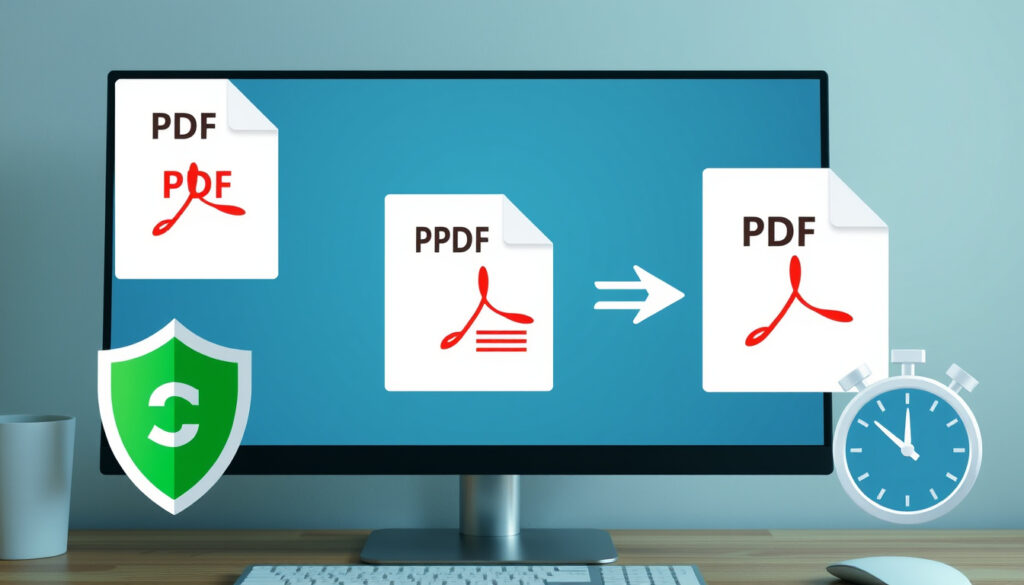
Cách ghép file PDF miễn phí, nhanh chóng và an toàn nhất
Bạn đang có vài file PDF riêng lẻ và muốn gộp chúng thành một tài liệu duy nhất? Thực tế, có rất nhiều cách làm – từ công cụ trực tuyến miễn phí đến phần mềm offline – nhưng không phải cách nào cũng an toàn và dễ dàng. Với hơn 1,7 tỷ lượt sử dụng công cụ ghép PDF trực tuyến trong thập kỷ qua, nhu cầu này chưa bao giờ lớn hơn thế. Bài viết dưới đây sẽ giúp bạn chọn phương pháp phù hợp nhất, dựa trên dữ liệu thực tế từ các nền tảng uy tín.
Số lượng người dùng đã tin dùng Smallpdf: 1,7 tỷ người (từ 2013) ·
Công cụ ghép PDF miễn phí không watermark: PDF24, iLovePDF, Smallpdf ·
Phương pháp phổ biến nhất: Trực tuyến (trình duyệt) ·
Phần mềm offline được nhắc đến nhiều: Foxit Reader, Adobe Acrobat ·
Thứ tự ghép có thể tùy chỉnh: Có (kéo thả trang)
Tổng quan nhanh
- Thời gian lưu trữ tệp cụ thể của các nền tảng không được tiết lộ chi tiết
- Hiệu suất xử lý với tệp lớn (>100MB) chưa được kiểm tra độc lập
- Smallpdf đã phục vụ 1,7 tỷ người dùng kể từ năm 2013 (Smallpdf)
- Kiểm tra file đã ghép trước khi chia sẻ hoặc tải xuống
- Cân nhắc sử dụng tài khoản trả phí nếu cần ghép nhiều tệp thường xuyên
Bảng dưới đây tóm tắt các thông tin nhanh về ghép file PDF.
| Tiêu chí | Giá trị |
|---|---|
| Công cụ được tìm kiếm nhiều nhất | Smallpdf (thống kê từ SERP) |
| Người dùng hàng tháng (ước tính) | Smallpdf 50 triệu+ (theo website) |
| Tỷ lệ miễn phí | 100% cho ghép cơ bản (không watermark) |
| Định dạng đầu ra | PDF (giữ nguyên chất lượng) |
Ghép file PDF miễn phí có những cách nào?
Ba nhóm giải pháp chính đang được người dùng Việt ưa chuộng: công cụ trực tuyến, phần mềm cài đặt và ứng dụng di động. Mỗi loại có ưu – nhược riêng, phụ thuộc vào nhu cầu bảo mật và tần suất sử dụng.
Sử dụng công cụ trực tuyến miễn phí
Các nền tảng như Smallpdf (dịch vụ ghép PDF phổ biến toàn cầu) cho phép kéo thả tệp, sắp xếp thứ tự và tải về file kết quả mà không cần đăng ký. PDF24 Tools (công cụ miễn phí từ Đức) hỗ trợ chế độ chuyên gia để đánh dấu trang. iLovePDF (nền tảng xử lý PDF hàng đầu) cũng có tính năng tương tự, không watermark ở bản miễn phí.
Ghép bằng phần mềm miễn phí (Foxit Reader)
Foxit Reader là phần mềm đọc PDF miễn phí cho Windows có tích hợp công cụ ghép. Theo hướng dẫn từ GEARVN (trang tin công nghệ Việt), bạn vào menu File → Create PDF → From Multiple Files, chọn các tệp cần ghép và kéo thả để sắp xếp thứ tự trang.
Ghép bằng ứng dụng di động
Ứng dụng iLovePDF Mobile và Adobe Fill & Sign cho phép ghép PDF ngay trên điện thoại. Thế Giới Di Động (nhà bán lẻ công nghệ lớn tại Việt Nam) lưu ý rằng một số ứng dụng cho phép lấy tệp từ Google Drive hoặc Dropbox.
Cách ghép file PDF bằng Foxit Reader?
Foxit Reader là lựa chọn offline phổ biến nhờ miễn phí và nhẹ. Sau đây là các bước cụ thể.
Tải và cài đặt Foxit Reader
Truy cập trang chủ Foxit Software, tải phiên bản Reader miễn phí dành cho Windows. Quá trình cài đặt diễn ra trong vài phút, không yêu cầu tài khoản.
Hướng dẫn từng bước ghép PDF
Mở Foxit Reader, chọn File → Create PDF → From Multiple Files. Nhấn Add Files để chọn các PDF cần ghép. Sử dụng nút mũi tên hoặc kéo thả để sắp xếp thứ tự trang. Cuối cùng, nhấn Create và lưu file kết quả.
Các tùy chọn sắp xếp trang
Foxit Reader cho phép xem trước từng trang, xóa trang không mong muốn và thậm chí chèn thêm trang trống. Tính năng này đặc biệt hữu ích khi bạn cần tổ chức lại tài liệu trước khi hợp nhất.
Phiên bản miễn phí của Foxit Reader có chứa quảng cáo banner nhỏ, nhưng không ảnh hưởng đến chức năng ghép PDF.
Ghép file PDF online có an toàn và miễn phí không?
Đây là câu hỏi khiến nhiều người lo ngại khi tải tài liệu cá nhân lên web. Câu trả lời phụ thuộc vào nền tảng bạn chọn.
Đánh giá bảo mật của Smallpdf
Smallpdf (dịch vụ xử lý PDF trực tuyến hàng đầu) sử dụng mã hóa SSL và tự động xóa tệp sau 1 giờ. Họ cam kết không chia sẻ dữ liệu với bên thứ ba.
Chính sách quyền riêng tư của PDF24
PDF24 Tools (công cụ ghép PDF miễn phí 100%) tuyên bố không lưu trữ tệp sau khi xử lý. Tất cả quá trình diễn ra trên máy chủ của họ và tệp bị xóa ngay khi bạn tải xuống hoặc đóng trình duyệt.
So sánh tính năng miễn phí của các công cụ
Phần lớn công cụ đều miễn phí cho nhu cầu cơ bản. Tuy nhiên, một số giới hạn số lượng tệp hoặc dung lượng. Bảng dưới đây tổng hợp so sánh chi tiết.
Ba công cụ trực tuyến hàng đầu, một điểm chung: đều miễn phí cho ghép cơ bản và không thêm watermark. Sự khác biệt nằm ở giới hạn tệp và yêu cầu tài khoản.
| Tiêu chí | Smallpdf | PDF24 | iLovePDF |
|---|---|---|---|
| Miễn phí | Có (giới hạn 2 tệp/giờ) | Có (không giới hạn) | Có (không giới hạn cơ bản) |
| Watermark | Không | Không | Không |
| Yêu cầu đăng ký | Không cho ghép cơ bản | Không | Không |
| Mã hóa SSL | Có | Có | Có |
| Xóa tệp sau xử lý | Sau 1 giờ | Ngay lập tức | Không rõ |
| Offline | Không | Không | Không |
PDF24 là lựa chọn an toàn nhất về quyền riêng tư nhờ chính sách xóa tệp ngay sau xử lý. Smallpdf và iLovePDF vẫn đáng tin cậy với mã hóa SSL, nhưng bạn nên tránh tải tài liệu cực kỳ nhạy cảm lên bất kỳ nền tảng online nào.
Cắt ghép file PDF là gì và thực hiện như thế nào?
Cắt ghép PDF là kỹ thuật cho phép bạn trích xuất một số trang từ file PDF gốc và ghép chúng vào file khác, thay vì gộp toàn bộ.
Khái niệm cắt ghép PDF
Khác với ghép thông thường – nối toàn bộ các file – cắt ghép cho phép bạn chọn lọc trang. Ví dụ, bạn có thể lấy trang 3-5 từ file A và trang 1-2 từ file B để tạo file C.
Các bước cắt và ghép trang
Sử dụng iLovePDF (nền tảng xử lý PDF từ Tây Ban Nha): tải file lên, chọn chức năng Split PDF để tách trang, sau đó dùng Merge PDF để ghép các trang mong muốn. FreePDFConvert (công cụ trực tuyến hỗ trợ nhiều định dạng) cũng cung cấp quy trình 3 bước tương tự.
Công cụ hỗ trợ cắt ghép
Adobe Acrobat Online (công cụ chính thức từ Adobe) cho phép cắt trang trước khi hợp nhất, nhưng yêu cầu đăng nhập để tải xuống. Trong khi đó, Canva (nền tảng thiết kế đồ họa) cung cấp tính năng ghép PDF kèm chỉnh sửa trực quan như xóa, sắp xếp lại trang.
Nếu bạn chỉ cần trích xuất vài trang từ một file dài, hãy dùng tính năng “Split PDF” trước, sau đó ghép chúng bằng “Merge PDF”. Làm vậy giúp bạn tránh tải lên toàn bộ file không cần thiết.
Làm thế nào để ghép 2 file PDF thành một?
Đây là thao tác cơ bản nhất, và hầu hết công cụ đều thực hiện được trong vài giây.
Sử dụng công cụ trực tuyến (Smallpdf, PDF24)
Truy cập Smallpdf, kéo thả 2 file vào khung, sắp xếp thứ tự và nhấn “Merge PDF”. Hệ thống sẽ xử lý và trả về file kết quả. Tương tự với PDF24 Tools (miễn phí không giới hạn), bạn có thể ghép tối đa 20 tệp trong một lần.
Ghép bằng Foxit Reader
Như đã hướng dẫn, Foxit Reader cho phép chọn nhiều file cùng lúc. Chỉ cần thêm 2 file, sắp xếp rồi tạo PDF mới.
Ghép bằng Adobe Acrobat
Phiên bản trả phí Adobe Acrobat Pro có tính năng “Combine Files” mạnh mẽ, cho phép ghép không giới hạn số lượng và định dạng. Bạn cũng có thể dùng Adobe Acrobat Online (miễn phí có giới hạn) cho nhu cầu cơ bản.
Hướng dẫn từng bước ghép file PDF tổng quát
- Chọn phương pháp: Online (Smallpdf, PDF24, iLovePDF) hoặc Offline (Foxit Reader, Adobe Acrobat).
- Chuẩn bị file: Đảm bảo các file PDF không bị hỏng, đặt tên dễ nhận biết.
- Tải lên hoặc mở: Kéo thả hoặc chọn file từ máy tính/dịch vụ đám mây.
- Sắp xếp thứ tự: Kéo thả các file hoặc trang theo đúng thứ tự mong muốn.
- Thực hiện ghép: Nhấn nút “Merge” hoặc “Combine”.
- Tải xuống: Lưu file kết quả về máy và kiểm tra nội dung.
Điều đã xác nhận
- Smallpdf, PDF24, iLovePDF cung cấp ghép PDF miễn phí không watermark (Smallpdf, PDF24, iLovePDF)
- Foxit Reader có tính năng ghép PDF (GEARVN)
- Các công cụ trực tuyến sử dụng mã hóa SSL (Smallpdf)
Điều chưa rõ
- Thời gian lưu trữ tệp cụ thể của các nền tảng không được tiết lộ chi tiết
- Hiệu suất xử lý với tệp lớn (>100MB) chưa được kiểm tra độc lập
Nhận định từ nhà cung cấp
“Công cụ ghép file PDF trực tuyến và miễn phí, chính xác theo cách bạn muốn. Được tin dùng bởi 1,7 tỷ người từ năm 2013.”
— Trang chủ Smallpdf
“Gộp nhiều tệp nhanh chóng và dễ dàng thành một PDF miễn phí. Không giới hạn và không watermark. Không cần cài đặt hoặc đăng ký.”
— Trang chủ PDF24 Tools
Đối với người dùng Việt Nam, việc chọn công cụ ghép PDF phụ thuộc vào mức độ nhạy cảm của tài liệu và tần suất sử dụng. Nếu bạn chỉ cần ghép vài file đơn giản hàng tháng, PDF24 hoặc Smallpdf là lựa chọn tối ưu. Nếu bạn làm việc với tài liệu mật hàng ngày, hãy đầu tư vào Foxit Reader hoặc Adobe Acrobat offline. Quyết định cuối cùng thuộc về người dùng, dựa trên sự cân bằng giữa tiện lợi và bảo mật – nhưng nhìn chung, công cụ trực tuyến phù hợp với đại đa số, còn Foxit Reader hoặc Adobe Acrobat dành cho người cần kiểm soát dữ liệu tối đa.
Câu hỏi thường gặp
Ghép file PDF có làm giảm chất lượng ảnh không?
Không. Các công cụ ghép PDF trực tuyến và offline đều giữ nguyên chất lượng ảnh gốc. Định dạng PDF được bảo toàn ở mức pixel.
Tôi có thể ghép bao nhiêu file PDF cùng lúc?
Tùy công cụ: Smallpdf giới hạn 2 tệp/giờ bản miễn phí; PDF24 cho phép tối đa 20 tệp; Adobe Acrobat Pro không giới hạn.
Có cần tải phần mềm để ghép file PDF không?
Không. Bạn có thể dùng công cụ trực tuyến trên trình duyệt. Nếu muốn sử dụng offline, Foxit Reader hoặc Adobe Acrobat là các lựa chọn miễn phí.
Ghép file PDF online có an toàn cho tài liệu nhạy cảm không?
Có, nếu bạn chọn nền tảng uy tín như Smallpdf (mã hóa SSL, tự động xóa sau 1 giờ) hoặc PDF24 (xóa ngay sau xử lý). Tuy nhiên, tài liệu cực kỳ nhạy cảm nên dùng phần mềm offline.
Làm sao để ghép file PDF trên điện thoại iPhone?
Tải ứng dụng iLovePDF Mobile hoặc Adobe Fill & Sign từ App Store. Các ứng dụng này hỗ trợ ghép từ thư viện ảnh hoặc iCloud Drive.
Tôi có thể ghép file PDF bằng Google Drive không?
Có, một số công cụ trực tuyến như Smallpdf và iLovePDF cho phép lấy tệp từ Google Drive. Bạn cần cấp quyền truy cập để ứng dụng đọc file.
Có phần mềm ghép PDF miễn phí nào cho Mac không?
Foxit Reader có phiên bản cho macOS. Ngoài ra, bạn có thể dùng Preview (tích hợp sẵn): mở file PDF, kéo thả các trang từ file khác vào thanh sidebar.
Them bai lien quan
 Redmi Note 14 Pro – Giá bán, thông số và camera 200MP chi tiết
 Ariana Grande: Sức khỏe, ngoại hình thay đổi ra sao
 Hình nền 3D đẹp: Tổng hợp ảnh nền 3D cho điện thoại và máy tính
 Cửu Long Quán – Địa Chỉ, Menu & Giá Cả Dimsum Quận 5
 Nước Hoa Nam: Top 10 Bán Chạy, Thơm Lâu & Quyến Rũ Nhất
 Tiết kiệm: Cách tính lãi suất và tích lũy mỗi ngày hiệu quả
 Lịch Thi Đấu Ngoại Hạng Anh 2025 – Cập Nhật Đêm Nay & Vòng 38
 Jannik Sinner – Tiểu sử, thành tích và tin tức mới nhất 2026