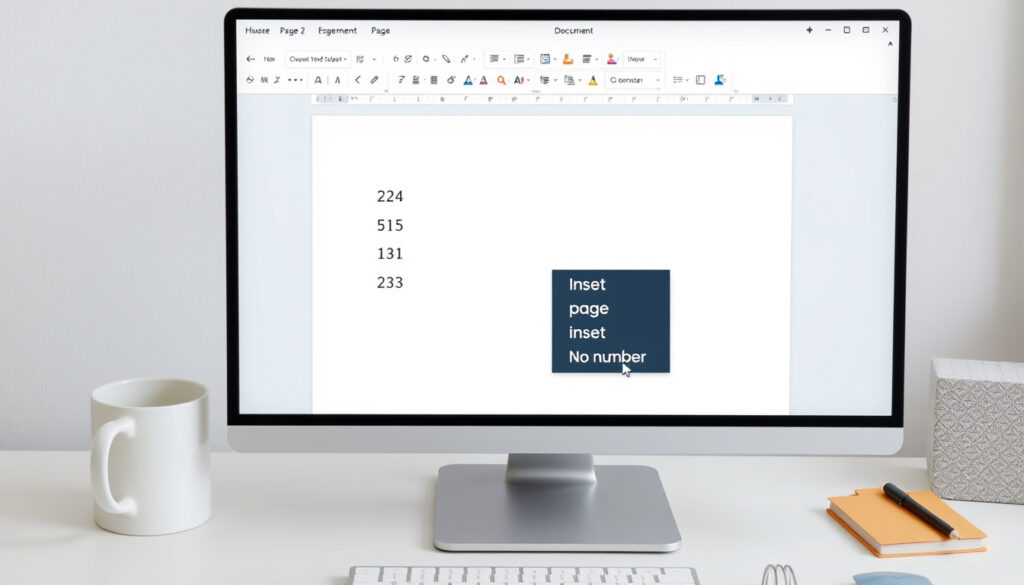
Đánh Số Trang Trong Word – Bỏ Trang Đầu, Từ Trang Bất Kỳ
Đánh số trang là một thao tác cơ bản nhưng dễ gây nhầm lẫn trong Microsoft Word, đặc biệt khi bạn cần bỏ qua trang bìa hoặc bắt đầu đánh số từ một trang bất kỳ. Bài viết này hướng dẫn chi tiết cách thực hiện trên các phiên bản Word từ 2010 đến 2021, bao gồm cả Word Mobile trên điện thoại, dựa trên các nguồn hướng dẫn chính thức và uy tín.
Nhu cầu đánh số trang thường xuất hiện trong các luận văn, báo cáo, sách hoặc tài liệu dài. Hiểu rõ hai kỹ thuật chính – Different First Page (trang đầu khác) và tạo Section mới (ngắt phần) – sẽ giúp bạn làm chủ hoàn toàn việc đánh số trang theo ý muốn.
Cách đánh số trang trong Word bỏ trang đầu / không tính trang bìa
Vào Insert > Page Number, chọn vị trí (đầu trang hoặc cuối trang).
Kích hoạt Different First Page trong tab Design của Header & Footer.
Chèn Section Break (Next Page) + tắt Link to Previous.
Tab Insert > Page Number trong Word Mobile, nhưng bị giới hạn section break.
Những điểm chính cần biết
- Đa số người dùng cần bỏ số trang ở trang đầu hoặc trang bìa.
- Các thao tác gần như giống nhau giữa Word 2010, 2013, 2016, 2019 và 2021.
- Trên điện thoại, chức năng đánh số trang bị giới hạn so với phiên bản desktop.
- Lỗi thường gặp là không bỏ liên kết giữa các section khi muốn bắt đầu số từ trang khác.
- Tính năng Different First Page hoạt động đồng nhất trên mọi phiên bản desktop.
- Cần ngắt section (Section Break) để đánh số từ trang bất kỳ mà không ảnh hưởng đến các trang trước.
| Thao tác chính | Giá trị / Cách thực hiện |
|---|---|
| Thao tác chính | Insert > Page Number |
| Bỏ số trang đầu | Bật Different First Page trong Header/Footer |
| Bắt đầu từ trang 2 | Chọn Start at 0 + Different First Page |
| Bắt đầu từ trang bất kỳ | Chèn Section Break + bỏ Link to Previous |
| Tùy chỉnh số bắt đầu | Format Page Numbers > Start at |
| Word trên điện thoại | Có hỗ trợ Page Number nhưng không section break |
Nếu bạn chỉ muốn bỏ số ở trang đầu và để trang thứ hai bắt đầu bằng số 1, hãy chèn số trang, bật Different First Page, sau đó vào Format Page Numbers và đặt Start at bằng 0.
Cách đánh số trang trong Word từ trang bất kỳ (từ trang 1, trang 2, …)
Khi bạn muốn bắt đầu đánh số từ một trang cụ thể – ví dụ trang 3 là trang nội dung đầu tiên – bạn cần tách tài liệu thành các section riêng biệt. Kỹ thuật này dựa trên việc chèn Section Break (Next Page).
Hướng dẫn từng bước
- Đặt con trỏ chuột tại đầu trang bạn muốn bắt đầu đánh số (ví dụ: đầu trang 3).
- Vào tab Layout > Breaks > chọn Next Page. Tài liệu lúc này được chia thành Section 1 (các trang trước) và Section 2 (trang bắt đầu và các trang sau).
- Vào tab Insert > Page Number, chọn vị trí hiển thị.
- Nhấp đúp vào vùng số trang để mở tab Design (hoặc Header & Footer), sau đó bỏ chọn nút Link to Previous để ngắt liên kết giữa hai section.
- Quay lại Section 1, chọn số trang và xóa nó (hoặc chọn Remove Page Numbers).
- Trong Section 2, vào Format Page Numbers, tại ô Start at nhập số bạn muốn (thường là 1) rồi nhấn OK.
Nếu bạn không ngắt liên kết (Link to Previous), việc xóa số trang ở trang bìa sẽ khiến số trang ở các trang sau cũng bị xóa theo. Bước này là nguyên nhân gây ra hầu hết các lỗi khi đánh số trang từ trang bất kỳ.
Cách đánh số trang trong Word theo ý muốn (tùy chỉnh số bắt đầu, vị trí, kiểu)
Word cho phép bạn tùy chỉnh linh hoạt kiểu số, vị trí và giá trị bắt đầu. Các phiên bản từ 2010 trở đi đều có giao diện tương tự, chỉ khác biệt nhỏ ở cách bố trí ribbon.
Tùy chỉnh định dạng số trang
Vào Insert > Page Number > Format Page Numbers. Tại đây, bạn có thể chọn kiểu số (1, 2, 3 hoặc i, ii, iii) và nhập số bắt đầu tại ô Start at. Đây là cách để bạn đánh số từ 1 ở bất kỳ trang nào.
Thay đổi vị trí số trang
Khi chọn Page Number, bạn có thể đặt số ở đầu trang (Top of Page), cuối trang (Bottom of Page) hoặc lề trang (Page Margins). Word cũng cung cấp nhiều mẫu thiết kế sẵn.
Giao diện và vị trí nút có thể khác nhau giữa Word 2010 và 2021 do ribbon thu gọn. Trên Word Online (trình duyệt) và Word for Mac, một số tùy chọn nâng cao như section break có thể không được hỗ trợ đầy đủ.
Cách đánh số trang trong Word trên điện thoại (Word Mobile)
Trên Word Mobile (Android/iOS), quy trình đánh số trang đơn giản hơn nhưng cũng bị giới hạn nhiều tính năng. Các bước cơ bản:
- Mở tài liệu, nhấn vào biểu tượng chỉnh sửa (hình cây bút) ở góc trên.
- Chọn tab Thêm (hoặc Home) > tìm mục Chân trang & Đầu trang (Header & Footer).
- Chọn Số trang (Page Number) để chèn số vào đầu hoặc cuối trang.
- Để tùy chỉnh, nhấn vào số trang đã chèn và chọn Format Page Numbers (nếu có).
Tuy nhiên, Word Mobile thường không hỗ trợ trực tiếp chức năng “Different First Page” hoặc “Section Break” phức tạp. Giải pháp là thực hiện các thao tác này trên Word Desktop (máy tính), lưu lại file và mở trên điện thoại. Nếu chỉ dùng điện thoại, bạn có thể chèn số trang thủ công hoặc dùng tính năng “Trang bìa” (Cover Page) để ẩn số, nhưng tính năng này hạn chế hơn.
Lịch sử phiên bản Word và tính năng đánh số trang
Các phiên bản Word từ 2007 đến 2021 đều giữ giao diện tương tự cho việc đánh số trang, chỉ khác biệt nhỏ ở ribbon. Dưới đây là các mốc chính:
- Word 2007 – Ribbon đầu tiên, Page Number nằm trong tab Insert.
- Word 2010 – Bổ sung nhiều mẫu số trang hơn.
- Word 2013/2016 – Giao diện phẳng, thêm tùy chỉnh.
- Word 2019/2021 – Không thay đổi đáng kể so với các phiên bản trước.
- Word Online – Chức năng cơ bản, không hỗ trợ section break.
- Word Mobile – Giới hạn, không hỗ trợ section break.
Những điều chắc chắn và những điều cần kiểm tra khi đánh số trang
| Thông tin đã được xác nhận | Thông tin còn chưa rõ hoặc phụ thuộc nền tảng |
|---|---|
| Các bước chèn số trang cơ bản giống nhau trên mọi phiên bản desktop từ 2010 trở đi. | Giao diện và vị trí nút có thể khác nhau giữa Word 2010 và 2021 (ribbon thu gọn). |
| Tính năng Different First Page hoạt động như nhau trên mọi phiên bản desktop. | Trên Word Online (trình duyệt) không hỗ trợ section break. |
| Cần ngắt section để bắt đầu số từ trang bất kỳ. | Trên Word for Mac giao diện có thể khác. |
| Lỗi thường gặp: quên bỏ Link to Previous khi tách section. | Trên điện thoại Android/iOS có sự khác biệt nhỏ giữa các phiên bản ứng dụng. |
Bối cảnh: Tại sao cần hiểu rõ cấu trúc section?
Nhu cầu đánh số trang thường xuất phát từ việc soạn thảo luận văn, báo cáo hoặc sách, nơi trang bìa và mục lục thường không được đánh số. Việc phân biệt giữa “bỏ trang đầu” (dùng Different First Page) và “bắt đầu từ trang bất kỳ” (dùng section break) là rất quan trọng. Section break cho phép bạn áp dụng định dạng số trang riêng biệt cho từng phần của tài liệu, giúp tránh các lỗi như số trang bị nhảy, mất số hoặc không đúng thứ tự.
Nguồn tham khảo và trích dẫn
“Bạn có thể thêm số trang vào đầu trang, cuối trang hoặc lề trang của tài liệu Word.”
“Để bắt đầu đánh số trang từ trang 2, bạn cần sử dụng tùy chọn Different First Page và đặt Start at thành 0.”
“Sử dụng ngắt section (section break) để tùy chỉnh số trang cho từng phần khác nhau trong tài liệu.”
Tóm tắt: Làm chủ đánh số trang trong Word
Đánh số trang trong Word không khó nếu bạn nắm vững hai kỹ thuật cốt lõi: Different First Page để bỏ trang đầu và Section Break để bắt đầu từ trang bất kỳ. Các thao tác này tương thích trên mọi phiên bản Word từ 2010 đến 2021. Đối với người dùng điện thoại, giải pháp tốt nhất vẫn là chuẩn bị file trên máy tính trước. Bạn có thể tham khảo thêm Hướng dẫn đánh số trang trong Word hoặc Cách đánh số trang trong Word từ trang bất kỳ để có thêm chi tiết.
Các câu hỏi thường gặp (FAQ)
Cách đánh số trang trong Word từ trang 1?
Đặt con trỏ tại trang 1, vào Insert > Page Number, chọn vị trí. Số sẽ bắt đầu từ 1. Nếu muốn bỏ số ở trang bìa, dùng Different First Page.
Cách đánh số trang trong Word 2010 theo ý muốn?
Giống các phiên bản khác: Insert > Page Number > Format Page Numbers để chọn số bắt đầu và kiểu số. Để bỏ trang đầu, dùng Different First Page trong Header & Footer Tools.
Cách đánh số trang bỏ trang đầu trong word 2010?
Vào Insert > Page Number, chọn vị trí. Sau đó nhấp đúp vào vùng số trang, trong tab Design, chọn ‘Different First Page’. Trang đầu sẽ không có số.
Cách đánh số trang trong Word bỏ trang bìa?
Tương tự bỏ trang đầu: chèn số trang, bật ‘Different First Page’. Nếu trang bìa là section riêng, hãy ngắt section và bỏ liên kết.
Cách đánh số trang trong Word bỏ 1 trang đầu?
Sử dụng Different First Page. Nếu muốn bỏ số ở nhiều trang đầu, cần tạo section break và tùy chỉnh riêng.
Đánh số trang word bỏ trang đầu?
Là thao tác phổ biến, thực hiện bằng cách chọn ‘Different First Page’ trong Header/Footer Design.
Cách đánh số trang trong Word từ trang bất kỳ?
Đặt con trỏ tại đầu trang muốn bắt đầu, vào Layout > Breaks > Next Page. Sau đó chèn số trang, tắt Link to Previous, xóa số ở section cũ, và đặt Start at theo ý muốn.
Word Mobile có hỗ trợ bỏ trang đầu không?
Word Mobile không hỗ trợ trực tiếp Different First Page hoặc section break. Cần thực hiện các thao tác này trên máy tính trước khi mở file trên điện thoại.
Tại sao số trang của tôi bị nhảy hoặc không đúng thứ tự?
Nguyên nhân thường do chưa ngắt liên kết Link to Previous giữa các section. Hãy kiểm tra lại bước này sau khi chèn Section Break.
Làm thế nào để đánh số trang bằng chữ số La Mã (i, ii, iii)?
Vào Insert > Page Number > Format Page Numbers, tại Number format chọn i, ii, iii, sau đó nhập Start at mong muốn.
Them bai lien quan
 Bản đồ Việt Nam 34 tỉnh: Cập nhật mới nhất 2025
 Fulham đấu với Man City: Kết quả, highlight và soi kèo mới nhất
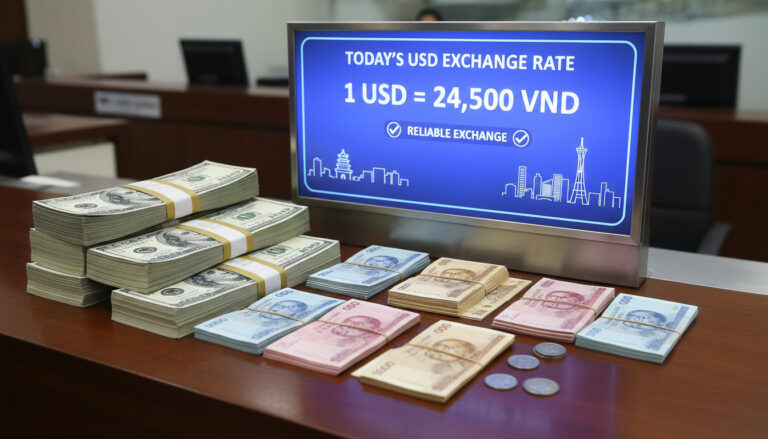 Đổi Đô – Tỷ Giá USD Hôm Nay, Nơi Uy Tín Hà Nội TP.HCM
 Lạp Xưởng – Tươi Vs Khô, Cách Chế Biến Và Thương Hiệu Vissan
 Ic3review – Hướng dẫn ôn thi IC3 GS6 Spark và GEMS
 Rohang – Thông Tin Đầy Đủ Về Diễn Đàn 18+ Việt Nam
 Thần Đèn Ơi Ước Đi Motchill – Xem Phim Genie Make a Wish
 February – Tháng mấy? Cách đọc viết tắt và các ngày đặc biệt