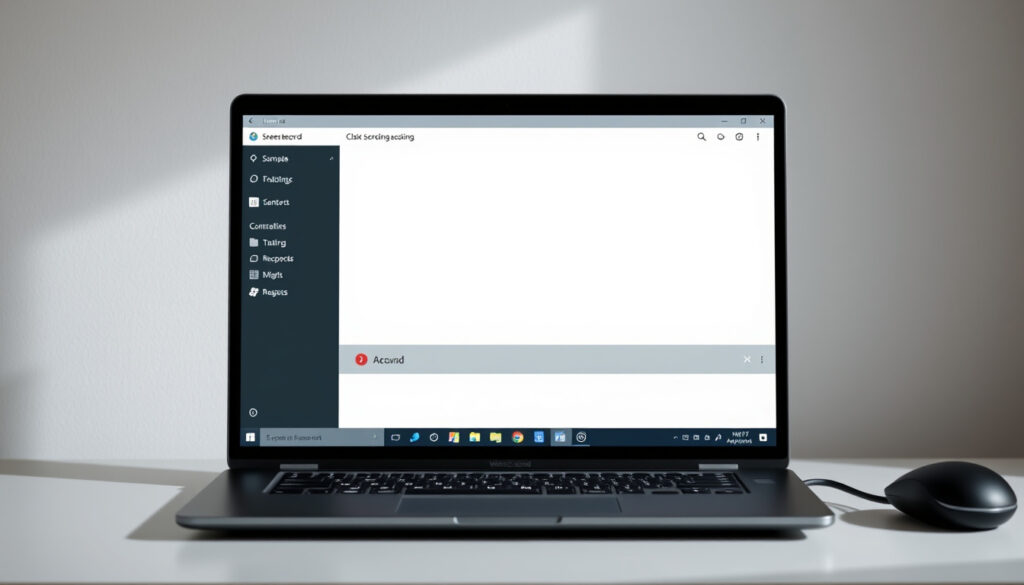
Cách Quay Màn Hình Máy Tính Win 10/11 Đơn Giản Không App
Cần quay một đoạn video trên màn hình để chia sẻ thao tác hoặc ghi lại lỗi? Windows 10 và 11 đã tích hợp sẵn công cụ quay màn hình hoàn toàn miễn phí qua Xbox Game Bar — không cần cài thêm phần mềm. Bài hướng dẫn này sẽ chỉ cho bạn phím tắt chính, nơi lưu file, và mẹo quay kèm âm thanh.
Phím tắt chính: Windows + G · Vị trí lưu mặc định: Thư mục Video/Captures · Hệ điều hành hỗ trợ: Windows 10/11 · Công cụ tích hợp: Game Bar
Thông tin nhanh
- Ghi bước thao tác vấn đề (Hoàng Hà Mobile)
- Tạo file MHTML kèm ảnh chụp (Hoàng Hà Mobile)
- Phù hợp để hướng dẫn lỗi (Hoàng Hà Mobile)
- Không quay được File Explorer (FPT Shop)
- Tối đa 4 giờ quay nền khi tắt chế độ game (FPT Shop)
- Chỉ ghi hình ứng dụng đang chạy (FPT Shop)
Quay màn hình PC lưu ở đâu?
Video quay bằng Xbox Game Bar trên Windows 10 được lưu tại C:\Users\Admin\Videos\Captures theo đường dẫn mặc định. Đây là thư mục con trong thư mục Videos của tài khoản người dùng đang hoạt động.
Theo hướng dẫn từ Khoa Vang (blog công nghệ Việt), Windows tự động tạo thư mục Captures ngay khi bạn quay lần đầu tiên.
Cách tìm thư mục lưu video quay màn hình
- Mở File Explorer (phím Windows + E)
- Chọn Thư mục Videos trong thanh bên trái
- Tìm thư mục con có tên Captures — đây là nơi lưu mọi video đã quay
- Nhấn đúp chuột vào file để phát video bằng ứng dụng mặc định
Thay đổi vị trí lưu file
- Mở Xbox Game Bar bằng phím Windows + G
- Vào phần Settings (biểu tượng bánh răng)
- Tìm mục Captures để chọn ổ đĩa hoặc thư mục lưu mới
- Đường dẫn tùy chỉnh sẽ thay thế vị trí mặc định trong Videos
Cách quay màn hình Windows 10, 11 đơn giản không cần cài?
Cách nhanh nhất là dùng Xbox Game Bar — công cụ tích hợp sẵn trên Windows 10 và 11. Bạn chỉ cần nhấn một tổ hợp phím là bắt đầu quay ngay mà không cần tải phần mềm bên thứ ba nào.
Sử dụng Game Bar (Win + G)
- Nhấn tổ hợp phím Windows + G để mở thanh Xbox Game Bar (FPT Shop)
- Chọn biểu tượng Capture (hình webcam) trên thanh công cụ
- Nhấn nút hình tròn màu đỏ để bắt đầu quay — hoặc dùng phím Windows + Alt + R (Khoa Vang)
- Nhấn lại nút đó hoặc phím Windows + Alt + R để dừng quay
- File video sẽ tự động lưu vào thư mục Videos/Captures
Nếu quên bật quay, Game Bar có tính năng xuất video 30 giây trước đó — rất hữu ích khi bạn cần ghi lại khoảnh khắc bất ngờ trên màn hình. Tính năng này hoạt động ngay cả khi chế độ quay nền đang tắt (Khoa Vang).
Quay toàn màn hình hoặc vùng chọn
- Game Bar quay toàn bộ cửa sổ ứng dụng đang hoạt động — không quay được File Explorer hoặc màn hình trống (FPT Shop)
- Nếu cần quay vùng cụ thể, chuyển sang PowerPoint Screen Recording với tổ hợp phím Windows + Shift + R (Khoa Vang)
- Chọn vùng màn hình muốn quay trong PowerPoint, nhấn Record, và kết thúc khi xong
Win G là gì?
Win + G là tổ hợp phím tắt để mở Xbox Game Bar — một thanh công cụ được Microsoft tích hợp sẵn trong Windows 10 và 11, ban đầu dành cho game thủ nhưng nay dùng được cho mọi ứng dụng.
Tính năng Game Bar của Windows
- Chụp ảnh màn hình: nhấn biểu tượng máy ảnh để lưu ảnh chụp tức thì (Khoa Vang)
- Quay video: ghi hình cửa sổ ứng dụng đang hoạt động với âm thanh hệ thống hoặc micro
- Thu âm micro: bật/tắt micro bằng phím Windows + Alt + M (YouTube Video)
- Xuất 30 giây trước: tính năng Retro Recording ghi lại khoảng thời gian ngay trước khi nhấn nút
- Quay nền: ghi âm thanh và hình ảnh khi chơi game, tối đa 4 giờ nếu tắt ghi hình (YouTube Video)
Cách sử dụng Win + G quay màn hình
- Nhấn Windows + G để kích hoạt thanh Game Bar
- Vào mục Capture (biểu tượng webcam) để mở bảng điều khiển quay
- Nhấn nút tròn màu đỏ để bắt đầu ghi hình (Sơn Đạt)
- Nhấn nút ô vuông màu xanh để dừng — file sẽ nằm trong Videos/Captures
Làm sao để quay màn hình máy tính có tiếng?
Game Bar hỗ trợ thu âm micro kèm video, đồng thời ghi lại âm thanh từ ứng dụng đang chạy. Bạn cần bật đúng nguồn âm thanh trước khi bắt đầu quay để đảm bảo video có tiếng như ý muốn.
Bật âm thanh hệ thống trong Game Bar
- Mở Game Bar bằng Windows + G
- Vào biểu tượng Settings (hình bánh răng) trên thanh công cụ
- Bật tùy chọn Record audio from apps để ghi âm thanh từ ứng dụng (FPT Shop)
- Nếu cần thu giọng nói, bật tùy chọn Microphone đồng thời
Quay kèm micro
- Nhấn Windows + Alt + M để bật hoặc tắt micro nhanh trong khi quay (YouTube Video)
- Kiểm tra thanh âm lượng trên Windows trước khi quay — đảm bảo micro được chọn làm thiết bị mặc định
- Vào Settings > System > Sound để chọn micro muốn sử dụng
- Micro bật sẽ hiển thị biểu tượng mic trên thanh Game Bar khi đang quay
Nếu video không có tiếng, kiểm tra lại cài đặt âm thanh trong Game Bar và đảm bảo ứng dụng bạn muốn quay đang phát âm thanh tại thời điểm ghi. Game Bar không ghi âm thanh từ File Explorer hay màn hình desktop trống.
Cách quay màn hình máy tính Dell?
Laptop Dell chạy Windows 10 hoặc 11 hoàn toàn tương thích với Xbox Game Bar vì đây là công cụ hệ thống của Microsoft. Các bước quay trên Dell giống hệt máy tính Windows thông thường.
Sử dụng tính năng Windows tích hợp
- Nhấn Windows + G để mở Game Bar trên laptop Dell (Hoàng Hà Mobile)
- Nếu Game Bar chưa bật, vào Settings > Gaming để kích hoạt tính năng này (YouTube Video)
- Nhấn nút Record trong Capture menu hoặc dùng Windows + Alt + R
- Video sẽ lưu tại Videos/Captures sau khi dừng quay
Quay có âm thanh đơn giản
- Bật micro bằng Windows + Alt + M trước hoặc trong khi quay
- Đảm bảo âm thanh ứng dụng đang chạy (video, nhạc, cuộc gọi) để Game Bar ghi lại
- Kiểm tra thanh âm lượng trên thanh taskbar — micro cần được bật và chọn đúng thiết bị
Các phương pháp thay thế
Ngoài Game Bar, Windows còn có thêm hai công cụ tích hợp khác phục vụ các nhu cầu riêng: Step Recorder cho việc ghi lại thao tác lỗi, và PowerPoint cho quay vùng chọn linh hoạt.
Problem Step Recorder
- Nhấn Windows + S, gõ “Step Recorder” và nhấn Enter (Hoàng Hà Mobile)
- Nhấn Start Recording để bắt đầu ghi các bước thao tác
- Hoàn thành các bước trên màn hình rồi nhấn Stop Recording
- File lưu dưới dạng MHTML — mở được bằng trình duyệt web, chứa ảnh chụp màn hình kèm mô tả từng bước
- Bỏ tích Record Pointer nếu không muốn ghi chuyển động chuột (Khoa Vang)
PowerPoint Screen Recording
- Mở PowerPoint, vào tab Insert và chọn Screen Recording
- Dùng phím tắt Windows + Shift + R để bắt đầu quay vùng đã chọn (Khoa Vang)
- Kéo chọn vùng màn hình muốn quay, nhấn Record để bắt đầu
- Di chuột vào vùng quay để hiện thanh điều khiển — nhấn Stop khi xong
- Video được chèn trực tiếp vào slide PowerPoint, có thể xuất ra file MP4
So sánh nhanh ba công cụ
Bảng so sánh dưới đây cho thấy mỗi công cụ có thế mạnh riêng: Game Bar tối ưu cho quay nhanh có âm thanh, Step Recorder phù hợp ghi lỗi chi tiết, còn PowerPoint linh hoạt hơn khi cần chọn vùng quay cụ thể.
| Công cụ | Định dạng | Quay vùng chọn | Ghi âm thanh |
|---|---|---|---|
| Xbox Game Bar | MP4 | Không (toàn cửa sổ app) | Có (micro + hệ thống) |
| Problem Step Recorder | MHTML (ảnh + mô tả) | Không (toàn màn hình) | Không |
| PowerPoint Recording | MP4 (nhúng vào slide) | Có (tùy chọn vùng) | Có (micro) |
Ba công cụ đều miễn phí và có sẵn trên Windows 10/11: Game Bar cho quay nhanh có tiếng, Step Recorder cho ghi lỗi kèm ảnh chụp từng bước, và PowerPoint cho vùng quay tùy chỉnh dễ chỉnh sửa sau.
Lời kết
Windows 10 và 11 cung cấp đủ công cụ để quay màn hình mà không cần phần mềm bên thứ ba — từ Game Bar cho đến PowerPoint và Step Recorder. Với người dùng phổ thông tại Việt Nam, chỉ cần nhớ Windows + G để mở Game Bar và Windows + Alt + R để quay — đây là cách nhanh nhất để ghi lại thao tác màn hình. Nếu cần quay vùng cụ thể hoặc xuất video chỉnh sửa được, chuyển sang PowerPoint sẽ tiện lợi hơn. Còn khi chỉ cần gửi mô tả lỗi cho bộ phận kỹ thuật, Step Recorder với file MHTML là lựa chọn đơn giản và nhẹ nhất.
Câu hỏi thường gặp
Quay màn hình laptop lưu ở đâu?
Video quay bằng Xbox Game Bar lưu vào thư mục Videos/Captures trong tài khoản người dùng Windows. Trên Windows 10, đường dẫn mặc định là C:\Users\Admin\Videos\Captures. Bạn có thể mở File Explorer, vào thư mục Videos, và chọn thư mục Captures để xem tất cả video đã quay.
Cách xuất video Camtasia?
Camtasia là phần mềm quay và chỉnh sửa video riêng, không tích hợp sẵn trên Windows. Bài viết này tập trung vào công cụ miễn phí của Windows — nếu dùng Camtasia, video sau khi quay sẽ nằm trong thư mục bạn chọn khi cài đặt phần mềm, thường là trong thư mục Documents hoặc theo cài đặt tùy chỉnh.
Phần mềm quay màn hình nào tốt?
Ngoài công cụ tích hợp sẵn của Windows (Game Bar, PowerPoint, Step Recorder), các phần mềm phổ biến gồm OBS Studio (miễn phí, nguồn mở), Camtasia (trả phí, có chỉnh sửa), và Bandicam (trả phí, tối ưu game). Tuy nhiên, với nhu cầu quay nhanh thông thường, Game Bar đã đủ dùng mà không tốn chi phí.
Quay màn hình MacBook thế nào?
Trên macOS, nhấn Shift + Command + 5 để mở công cụ quay/chụp màn hình tích hợp, cho phép chọn vùng quay hoặc toàn màn hình. Đây là tính năng có sẵn từ macOS Mojave (10.14) trở đi, tương tự như Game Bar trên Windows. Video lưu trên desktop hoặc theo vị trí bạn chọn trong cài đặt.
Cách quay màn hình Lenovo?
Máy tính Lenovo chạy Windows 10 hoặc 11 quay màn hình giống hệt máy Windows thông thường. Dùng Windows + G để mở Game Bar và Windows + Alt + R để quay. Lenovo có thêm phần mềm Lenovo Vantage nhưng không cần thiết cho việc quay màn hình — Game Bar đã tích hợp sẵn và hoạt động đầy đủ trên mọi laptop Lenovo.
Chụp màn hình máy tính xem ở đâu?
Ảnh chụp màn hình (không phải video quay) từ Game Bar được lưu cùng thư mục với video — tại Videos/Captures. Ảnh sẽ có định dạng PNG. Ngoài ra, nhấn phím Print Screen trên bàn phím sẽ lưu ảnh chụp toàn màn hình vào bộ nhớ tạm (clipboard) — bạn cần dán vào Paint hoặc Word để lưu thành file.
Quay màn hình có âm thanh không?
Có, Xbox Game Bar quay được âm thanh từ ứng dụng đang chạy và micro. Bật tùy chọn Record audio from apps trong cài đặt Game Bar để ghi âm thanh hệ thống, và bật micro bằng Windows + Alt + M để thu giọng nói. Lưu ý: Game Bar không ghi âm thanh khi quay File Explorer hay màn hình desktop trống.
“Windows 11 là một trong những hệ điều hành máy tính đa năng và giàu tính năng nhất hiện nay.”
“Nhấn tổ hợp Windows + G > Click biểu tượng chấm tròn để ghi hình > Click nút ô vuông nếu quay xong.”
Related reading: PC Gaming – Hướng Dẫn Build Cấu Hình Tốt Nhất 2025 · Laptop Gaming Tốt Nhất Ireland 2025 | Dưới 500€ ASUS MSI
Them bai lien quan
 Đánh Số Trang Trong Word – Bỏ Trang Đầu, Từ Trang Bất Kỳ
 TamHonGame – Nền Tảng Tải Game PC Việt Hóa Miễn Phí
 Nâu Trà Sữa 2025 – Có Cần Tẩy Tóc Không? Phân Biệt Lạnh, Sáng, Trầm
 Cambridge Dictionary – Từ Điển Anh Uy Tín Nhất 2025
 MacBook M4 Air và Pro: Giá bán tại Ireland 2025
 Nhạc trẻ 2024: Danh sách ca sĩ, bài hát hot và xu hướng
 Hoctructuyen – Hướng Dẫn Đăng Nhập, Tính Năng & Khắc Phục Lỗi
 Thứ hạng của Ligue 1 2025/2026 và bảng xếp hạng châu Âu