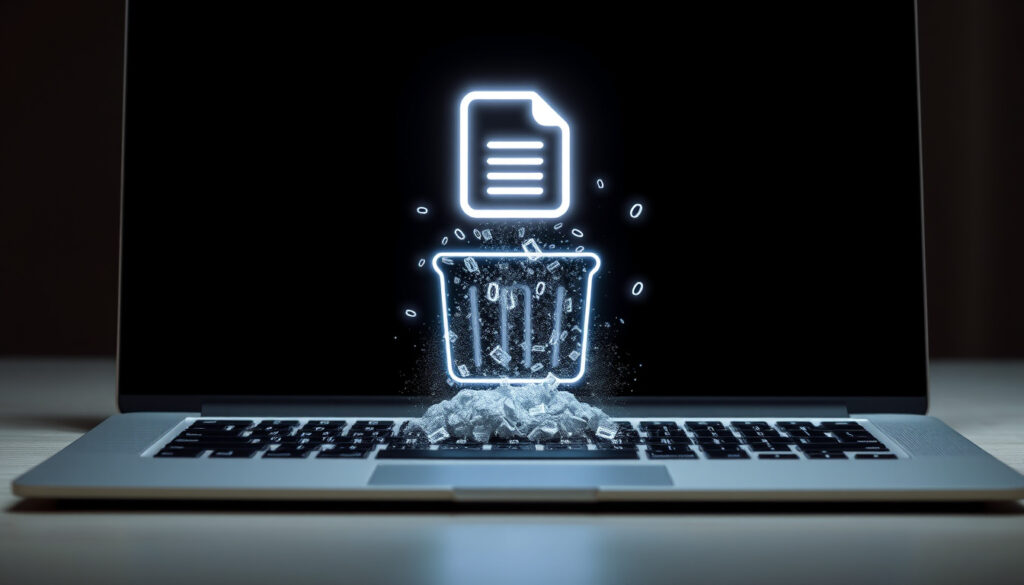
How To Delete Files Securely – Hướng Dẫn Xóa Vĩnh Viễn Trên Mọi Thiết Bị
Xóa một tệp tin tưởng chừng đơn giản, nhưng để đảm bảo dữ liệu không thể bị khôi phục, người dùng cần hiểu rõ sự khác biệt giữa xóa thông thường và xóa an toàn. Bài viết này cung cấp hướng dẫn chi tiết, dựa trên các nguồn kỹ thuật uy tín, giúp bạn xóa vĩnh viễn tệp tin trên Windows, macOS, Linux và điện thoại di động.
Việc chỉ nhấn Delete hoặc kéo tệp vào Thùng rác không thực sự loại bỏ dữ liệu. Hệ điều hành chỉ đánh dấu không gian lưu trữ là trống, cho phép các tệp mới ghi đè lên. Với các công cụ phục hồi dữ liệu, tệp đã xóa vẫn có thể được tái tạo. Để chặn hoàn toàn khả năng này, các phương pháp ghi đè dữ liệu nhiều lần là cần thiết.
Từ tiêu chuẩn quân sự DoD 5220.22-M đến các phần mềm miễn phí như Eraser, người dùng có nhiều lựa chọn để bảo vệ thông tin nhạy cảm. Hướng dẫn dưới đây sẽ giúp bạn thực hiện đúng cách trên mọi nền tảng.
Làm thế nào để xóa file vĩnh viễn trên Windows?
Trên Windows, có nhiều cách để xóa tệp không thể khôi phục, từ thao tác phím tắt đến các công cụ dòng lệnh và phần mềm chuyên dụng. Dưới đây là tổng quan nhanh về các phương pháp.
Phương pháp nhanh nhất: Shift + Delete bỏ qua Thùng rác, nhưng dữ liệu vẫn còn trên ổ đĩa nếu không được ghi đè. Để xóa an toàn thực sự, cần dùng đến các công cụ ghi đè như Cipher hoặc Eraser.
Dưới đây là những điểm cốt lõi cần nắm về xóa tệp an toàn:
- Xóa thường chỉ đánh dấu không gian là trống, dữ liệu vẫn có thể phục hồi.
- Xóa an toàn yêu cầu ghi đè dữ liệu nhiều lần bằng các mẫu bit ngẫu nhiên.
- Các tiêu chuẩn ghi đè như DoD 5220.22-M (3 pass) và Gutmann (35 pass) có mức độ bảo mật khác nhau.
- Ổ cứng SSD khó xóa an toàn hơn do cơ chế wear leveling; cần dùng lệnh ATA Secure Erase.
- Trên điện thoại, mã hóa thiết bị và factory reset là cách xóa an toàn hiệu quả.
- Phần mềm miễn phí như Eraser, CCleaner đáp ứng nhu cầu cơ bản, nhưng cần cẩn trọng với ổ SSD.
| Thông tin | Giá trị |
|---|---|
| Phương pháp phổ biến nhất | Ghi đè dữ liệu (overwrite) với phần mềm chuyên dụng |
| Số lần ghi đè tối thiểu khuyến nghị | 1-3 lần (đủ cho hầu hết trường hợp) |
| Tiêu chuẩn quân sự DoD | 3 lần ghi đè (DoD 5220.22-M) |
| Tiêu chuẩn Gutmann | 35 lần ghi đè (dành cho ổ cứng từ tính cũ) |
| Rủi ro với SSD | Cao – cần lệnh ATA Secure Erase thay vì ghi đè |
| Công cụ khuyến nghị cho Windows | Eraser, Cipher (dòng lệnh), hoặc Shift+Delete kết hợp ghi đè |
Để thực hiện trên Windows, bạn có thể dùng tổ hợp phím Shift + Delete để xóa nhanh không qua Thùng rác. Tuy nhiên, nếu muốn dữ liệu không thể khôi phục, hãy sử dụng công cụ Cipher với lệnh cipher /w:C:\ (thay C: bằng ổ đĩa của bạn) để ghi đè toàn bộ khoảng trống. Hoặc cài đặt phần mềm Eraser – được Đại học Michigan khuyến nghị – nhấp chuột phải vào tệp và chọn Eraser để xóa vĩnh viễn.
Bạn cũng có thể tùy chỉnh Thùng rác: nhấp chuột phải vào biểu tượng Recycle Bin, chọn Properties, đánh dấu tùy chọn “Don’t move files to the Recycle Bin. Remove files immediately when deleted”. Cách này giúp tệp không đi qua thùng rác nhưng vẫn cần ghi đè để đảm bảo an toàn tuyệt đối.
Để tìm hiểu kỹ hơn về các bước chi tiết, bạn có thể tham khảo bài viết Cách xóa file vĩnh viễn trên Windows.
Làm thế nào để xóa file an toàn trên Mac và Linux?
Xóa file trên macOS
Trên macOS, tính năng “Secure Empty Trash” đã bị loại bỏ từ phiên bản macOS Sierra. Thay vào đó, người dùng có thể dùng phương pháp xóa thông thường kết hợp với mã hóa toàn bộ ổ đĩa (FileVault) để đảm bảo dữ liệu không thể phục hồi. Hoặc bạn có thể sử dụng công cụ Bitdefender File Shredder – nhấp chuột phải vào tệp, chọn Bitdefender, rồi File Shredder để xóa vĩnh viễn không qua thùng rác.
Nếu bạn chưa bật FileVault, dữ liệu vẫn có thể bị khôi phục sau khi xóa thông thường. Hãy cân nhắc sử dụng Disk Utility để xóa toàn bộ ổ đĩa với tùy chọn “Erase Free Space” – thao tác này ghi đè toàn bộ vùng trống bằng dữ liệu ngẫu nhiên.
Xóa file trên Linux với lệnh shred
Trên Linux, lệnh shred là lựa chọn hàng đầu. Cú pháp cơ bản: shred -u file.txt. Tham số -u giúp xóa tệp ngay sau khi ghi đè. Nếu muốn ghi đè nhiều lần, dùng shred -n 3 file.txt (ví dụ 3 lần). Lệnh này tuân theo phương pháp ghi đè ngẫu nhiên, đảm bảo dữ liệu khó bị khôi phục. Diễn đàn Ask Ubuntu xác nhận rằng việc xóa bằng shift-del không đủ an toàn, và shred là giải pháp hiệu quả.
Ngoài ra, bạn có thể dùng lệnh wipe hoặc dd nếu muốn kiểm soát chặt chẽ hơn quá trình ghi đè. Đối với ổ cứng HDD cũ, lưu ý rằng các bad sector có thể khiến việc ghi đè không hoàn toàn triệt để.
Làm thế nào để xóa file trên điện thoại (iPhone và Android)?
Xóa file trên iPhone
Trên iOS, khi bạn xóa một tệp trong ứng dụng Files hoặc Photos, nó sẽ được chuyển vào thư mục “Recently Deleted”. Để xóa vĩnh viễn không thể khôi phục, bạn cần vào thư mục đó và chọn “Delete All”. Nếu thiết bị đã bật mã hóa (mặc định từ iOS 8), việc xóa này sẽ khiến dữ liệu không thể đọc được. Factory reset (xóa tất cả nội dung và cài đặt) cũng là cách an toàn nếu đã kích hoạt mã hóa.
Xóa file trên Android
Trên Android, tương tự, các tệp khi xóa thường được chuyển vào thùng rác của ứng dụng Quản lý file hoặc Gallery. Bạn cần vào thùng rác và chọn “Delete permanently” để xóa sạch. Nếu thiết bị đã được mã hóa (hầu hết Android phiên bản 6.0 trở lên), factory reset sẽ khiến dữ liệu cũ không thể truy cập. Một số ứng dụng xóa an toàn như iShredder hoặc Secure Delete có thể giúp bạn ghi đè dữ liệu trước khi xóa, nhưng cần thận trọng vì hiệu quả trên bộ nhớ flash có thể khác so với ổ cứng.
Việc chỉ xóa tệp mà không ghi đè không đảm bảo an toàn tuyệt đối, đặc biệt với các thiết bị chưa bật mã hóa. Tuy nhiên, đa số điện thoại hiện nay đều có mã hóa mặc định, nên việc xóa thông thường kết hợp factory reset được coi là an toàn cho người dùng phổ thông.
Có phần mềm nào xóa file an toàn miễn phí không?
Eraser – lựa chọn hàng đầu cho Windows
Eraser là phần mềm miễn phí được nhiều chuyên gia bảo mật khuyên dùng. Theo SecurityMetrics, bạn có thể sử dụng Eraser hoặc CCleaner để lau sạch cả không gian chưa sử dụng. Công ty bảo mật này cũng nhấn mạnh rằng Eraser có thể xóa vĩnh viễn các tệp nhạy cảm và không thể phục hồi bằng phần mềm thông thường.
So sánh với các công cụ khác
Ngoài Eraser, còn có CCleaner (tính năng Drive Wiper) và Secure Eraser (phần mềm thương mại, có bản dùng thử). Trên trang Secure Eraser, công cụ này hỗ trợ nhiều tiêu chuẩn ghi đè bao gồm DoD 5220.22-M và Gutmann. Tuy nhiên, các chuyên gia khuyến nghị rằng một lần ghi đè với dữ liệu ngẫu nhiên là đủ cho hầu hết trường hợp, và việc ghi đè nhiều lần (như Gutmann 35 pass) chỉ thực sự cần thiết với ổ cứng từ tính cũ.
Một số phần mềm miễn phí có thể không tuân thủ đúng tiêu chuẩn ghi đè, dẫn đến dữ liệu vẫn có thể phục hồi một phần. Hãy ưu tiên các công cụ được kiểm chứng như Eraser hoặc CCleaner, và luôn kiểm tra cài đặt để đảm bảo chọn đúng phương pháp ghi đè (ví dụ: DoD 3 pass).
Có thể tin tưởng phần mềm xóa file miễn phí không?
Nhìn chung, các phần mềm miễn phí như Eraser đáp ứng tốt nhu cầu cơ bản. Tuy nhiên, đối với dữ liệu cực kỳ nhạy cảm (tài chính, doanh nghiệp), bạn nên kết hợp với mã hóa toàn bộ ổ đĩa hoặc sử dụng các công cụ chuyên nghiệp. Tiêu chuẩn DoD 5220.22-M là một trong những tiêu chuẩn được áp dụng rộng rãi và thường được tích hợp trong các phần mềm xóa an toàn.
Lịch sử và phát triển của phương pháp xóa an toàn
- 1995 – Bộ Quốc phòng Mỹ ban hành tiêu chuẩn DoD 5220.22-M (3 pass).
- 1996 – Peter Gutmann công bố phương pháp ghi đè 35 lần.
- 2000s – Phần mềm Eraser ra đời, phổ biến trên Windows.
- 2011 – macOS bỏ Secure Empty Trash, thay bằng mã hóa toàn bộ ổ đĩa.
- 2015 – Windows 10 giới thiệu tính năng “Reset this PC” với tùy chọn xóa sạch.
- 2024 – Các công cụ như Secure Eraser hỗ trợ Windows 11 và SSD.
Xóa file an toàn: Những điều chắc chắn và những điều còn bỏ ngỏ
| Thông tin đã được xác nhận | Thông tin còn chưa rõ ràng |
|---|---|
| Xóa thường (chỉ đưa vào Recycle Bin) không làm mất dữ liệu vĩnh viễn. | Hiệu quả của ghi đè trên ổ cứng HDD cũ có thể bị ảnh hưởng bởi bad sector. |
| Ghi đè một lần với dữ liệu ngẫu nhiên là đủ để ngăn phục hồi bằng phần mềm thông thường. | Một số phần mềm miễn phí có thể không tuân thủ đúng tiêu chuẩn ghi đè. |
| Trên SSD, lệnh ATA Secure Erase là cách duy nhất đảm bảo xóa an toàn. | Khả năng phục hồi dữ liệu bằng thiết bị chuyên dụng (lab) vẫn tồn tại lý thuyết. |
| Factory reset trên điện thoại có mã hóa sẽ làm mất dữ liệu nếu đã kích hoạt mã hóa. |
Phân tích và bối cảnh về xóa tệp an toàn
Việc xóa tệp an toàn trở nên quan trọng khi dữ liệu nhạy cảm (tài chính, cá nhân, doanh nghiệp) cần được loại bỏ vĩnh viễn. Các phương pháp phát triển từ ghi đè đơn giản đến các tiêu chuẩn phức tạp. Với sự phổ biến của SSD, các phương pháp cũ không còn hiệu quả, đòi hỏi người dùng phải cập nhật kiến thức. Ngoài ra, việc xóa an toàn trên thiết bị di động ngày càng được chú trọng do lượng dữ liệu lưu trữ lớn. Người dùng không chuyên có thể bắt đầu bằng cách sử dụng các công cụ tích hợp sẵn như Reset this PC (Windows) hoặc Disk Utility (Mac) để xóa sạch toàn bộ ổ đĩa.
Các nguồn tham khảo và trích dẫn
“Heidi Eraser is the recommended application for performing a secure deletion of files or disks on a Microsoft platform.”
– safecomputing.umich.edu
“Use a third party wiping program, like CCleaner or Eraser (Eraser can also cleanse unallocated disk space).”
– securitymetrics.com
“Is there a way to make sure that a deleted file can not be recovered? As you know, deleting a file by pressing shift-del or using trash doesn’t mean that …”
– askubuntu.com
Các trích dẫn trên đến từ những tổ chức và diễn đàn uy tín, cung cấp cơ sở cho các khuyến nghị trong bài viết.
Xu hướng và khuyến nghị tương lai
Trong tương lai, việc tăng cường sử dụng mã hóa toàn bộ ổ đĩa (BitLocker, FileVault) giúp đơn giản hóa xóa an toàn. Các công cụ chuyên biệt cho SSD và NVMe sẽ tiếp tục phát triển, và người dùng nên kiểm tra định kỳ tính năng xóa an toàn trên thiết bị của mình. Để bắt đầu, bạn có thể đọc thêm Cách xóa file vĩnh viễn trên Windows để áp dụng ngay cho máy tính của mình.
Câu hỏi thường gặp về xóa tệp an toàn
Xóa file tạm thời có an toàn không?
Không, xóa file tạm thời chỉ giải phóng dung lượng, dữ liệu vẫn có thể phục hồi bằng phần mềm.
Cookies có cần xóa an toàn không?
Cookies không chứa dữ liệu nhạy cảm cao, xóa thông thường là đủ.
Có thể khôi phục file sau khi dùng Eraser không?
Với ghi đè đúng tiêu chuẩn, việc khôi phục gần như không thể với công cụ thông thường.
Xóa file trên Google Drive có an toàn không?
Không, file vẫn tồn tại trên máy chủ Google; cần xóa vĩnh viễn từ thùng rác và yêu cầu Google xóa.
Làm thế nào để xóa file an toàn trên Windows 10?
Dùng Shift+Del để bỏ qua Recycle Bin, sau đó dùng phần mềm ghi đè như Eraser.
Them bai lien quan
 990k Won bằng bao nhiêu tiền Việt? Hướng dẫn đổi Won sang VND
 Đánh Số Trang Trong Word – Bỏ Trang Đầu, Từ Trang Bất Kỳ
 Barcelona đấu với Inter: Kết quả bán kết C1 2025 lượt đi và về
 Tổng Bí thư Tô Lâm: Tiểu sử, sự nghiệp đầy đủ
 Face Swap AI – So sánh công cụ miễn phí tốt nhất
 Note 14 – Giá bán và so sánh các phiên bản 4G, 5G, Pro+
 Hầm Thủ Thiêm – Chiều dài, giờ mở cửa và tin tức mới nhất 2025
 Ruby: Giá 1 carat, ý nghĩa phong thủy và Ruby Jubilee