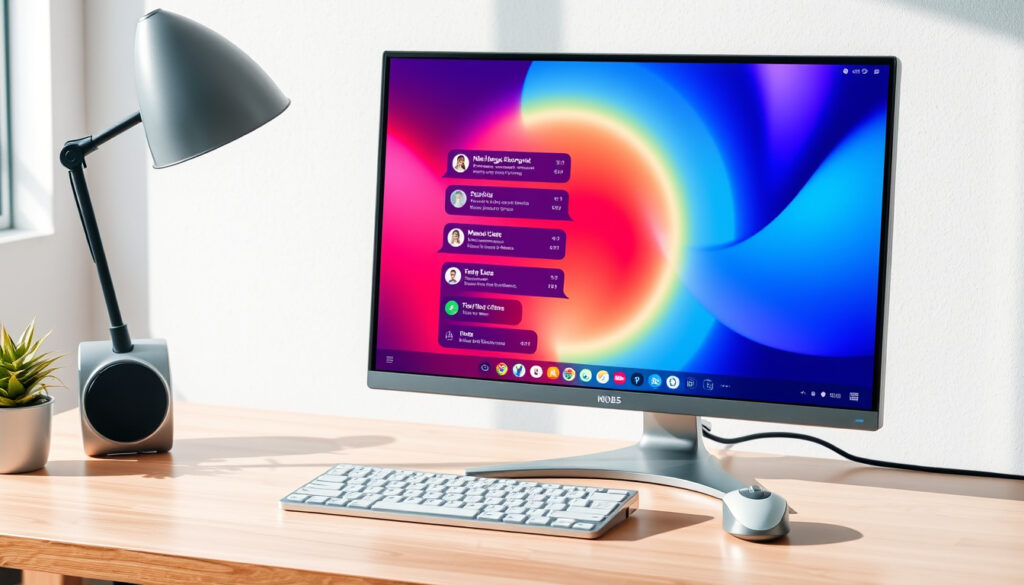
Messenger PC – Hướng Dẫn Chi Tiết và Tin Tức Mới Nhất 2025
Trong thời đại làm việc số hóa, Messenger trên máy tính (PC) vẫn là công cụ giao tiếp không thể thiếu của hàng triệu người dùng tại Việt Nam. Tuy nhiên, những tin đồn về việc ứng dụng này sắp bị ngừng hoạt động khiến nhiều người hoang mang và tìm kiếm giải pháp thay thế. Bài viết này sẽ cung cấp hướng dẫn chi tiết, cập nhật tin tức mới nhất và giúp bạn lựa chọn phương thức sử dụng Messenger trên PC phù hợp nhất.
Hướng dẫn tải và cài đặt Messenger PC an toàn, nhanh chóng
Messenger PC: Toàn bộ thông tin bạn cần biết (2025)
- Ứng dụng chính thức: Messenger cho Windows/Mac từ Meta.
- Giải pháp thay thế: Messenger Web (messenger.com) – không cần cài đặt.
- Tình trạng hiện tại: Tin đồn ngừng hoạt động đang được xác minh.
- Phiên bản nhẹ: Messenger Lite cho cấu hình thấp.
- Nhiều người dùng vẫn nhầm lẫn giữa “Tải Messenger PC” và “dùng Messenger Web”.
- Messenger Web hiện là giải pháp ổn định nhất và không yêu cầu tài nguyên máy tính.
- Thông tin ‘Messenger dừng hoạt động trên máy tính’ cần được phân tích dựa trên thông báo từ Meta.
- Messenger Lite không có bản chính thức cho PC, nhưng có thể sử dụng qua giả lập Android.
Thông tin nhanh về Messenger PC
| Hạng mục | Chi tiết |
|---|---|
| Nền tảng chính thức | Windows 10/11 (Microsoft Store) & macOS |
| Phiên bản Web | messenger.com – tương thích mọi trình duyệt |
| Yêu cầu tài khoản | Cần tài khoản Facebook |
| Tin đồn ngừng hỗ trợ | Meta chưa xác nhận chính thức |
| Messenger Lite cho PC | Không có bản chính thức, dùng giả lập Android |
| Ngôn ngữ hỗ trợ | Tiếng Việt (giao diện và hỗ trợ) |
Để tải ứng dụng một cách an toàn, người dùng nên truy cập trực tiếp vào Messenger.com hoặc tải từ Microsoft Store. Đây là hai nguồn chính thức được Meta kiểm duyệt, đảm bảo không chứa virus hay mã độc. Tránh tải file cài đặt từ các trang web không rõ nguồn gốc.
Messenger Web: Cách đăng nhập và sử dụng trên máy tính không cần cài đặt
Messenger Web là phiên bản chạy trực tiếp trên trình duyệt, giúp người dùng có thể nhắn tin và gọi video mà không cần tải bất kỳ phần mềm nào. Để bắt đầu, bạn chỉ cần mở trình duyệt và truy cập vào messenger.com. Sau đó, đăng nhập bằng tài khoản Facebook của bạn và giao diện chat sẽ hiện ra ngay lập tức.
Sự khác biệt giữa Messenger Web và App Desktop
Messenger Web có giao diện gần như tương đồng với ứng dụng desktop, nhưng có một số điểm khác biệt đáng chú ý. Phiên bản Web không chiếm dung lượng ổ cứng và không cần cập nhật thường xuyên. Tuy nhiên, một số tính năng cao cấp như gọi điện nhóm với hiệu ứng đặc biệt hoặc tích hợp sâu với hệ thống thông báo của Windows/Mac có thể không được hỗ trợ đầy đủ.
Để sử dụng Messenger Web thuận tiện hơn, bạn có thể ghim tab messenger.com trên trình duyệt hoặc cài đặt trang web này như một ứng dụng (PWA) trên Windows/Mac. Cách này giúp bạn có trải nghiệm gần giống với app desktop mà không cần cài đặt thêm.
Cách đăng nhập Messenger.com trên máy tính
Quá trình đăng nhập rất đơn giản: mở trình duyệt, truy cập messenger.com, nhập email hoặc số điện thoại cùng mật khẩu Facebook. Nếu bạn đã đăng nhập Facebook trên trình duyệt, Messenger Web sẽ tự động nhận diện và cho phép bạn đăng nhập chỉ với một cú nhấp chuột. Hãy luôn đảm bảo sử dụng máy tính cá nhân hoặc trình duyệt ở chế độ ẩn danh khi dùng máy tính công cộng.
Sự thật: Messenger có dừng hoạt động trên máy tính không? (Cập nhật 2025)
Thời gian gần đây, trên mạng xã hội xuất hiện nhiều thông tin cho rằng “Messenger sẽ chính thức ngừng hoạt động trên máy tính”. Tuy nhiên, tính đến thời điểm hiện tại, Meta chưa đưa ra xác nhận chính thức nào về việc này. Ứng dụng Messenger vẫn có thể tải và sử dụng bình thường trên cả Windows và macOS.
Những tin đồn này có thể xuất phát từ việc Meta tập trung phát triển Messenger Web và ứng dụng di động hơn là phiên bản desktop độc lập. Người dùng nên theo dõi các kênh thông tin chính thức như Messenger Help Center hoặc Meta Newsroom để cập nhật tin tức mới nhất.
Các bài viết từ một số trang web như DienThoaiVui từng đưa tin “Meta đã chính thức xác nhận ứng dụng Messenger dừng hoạt động trên máy tính”. Tuy nhiên, thông tin này chưa được kiểm chứng từ nguồn chính thức. Hãy luôn thận trọng và kiểm tra lại nguồn tin trước khi chia sẻ.
Nên chọn Messenger Web, App Desktop hay Messenger Lite cho PC?
Việc lựa chọn phiên bản Messenger phù hợp phụ thuộc vào nhu cầu và cấu hình máy tính của bạn. Dưới đây là sự so sánh giữa ba lựa chọn phổ biến nhất để giúp bạn đưa ra quyết định.
Messenger Web: Sự tiện lợi và nhẹ nhàng
Messenger Web là lựa chọn tốt nhất cho người dùng muốn tiết kiệm tài nguyên máy tính. Bạn không cần cài đặt, không mất dung lượng ổ cứng, và có thể dùng được trên mọi hệ điều hành có trình duyệt web. Hạn chế duy nhất là phải luôn có kết nối Internet ổn định và không thể hoạt động nếu bạn tắt trình duyệt.
Ứng dụng Desktop: Tính năng đầy đủ và thông báo tốt hơn
Ứng dụng Messenger cho Windows và Mac được tối ưu hóa về hiệu năng, có khả năng tích hợp sâu với hệ thống thông báo, hỗ trợ gọi video chất lượng cao hơn và có thể chạy nền. Tuy nhiên, nó chiếm khoảng 200-300MB dung lượng ổ đĩa và cần cập nhật thường xuyên.
Đối với người dùng văn phòng hoặc freelancer làm việc thường xuyên trên PC, bạn nên sử dụng ứng dụng Desktop để có trải nghiệm thông báo tốt hơn. Còn với người dùng thỉnh thoảng mới nhắn tin trên máy tính, Messenger Web là sự lựa chọn hoàn hảo vì tính đơn giản và nhanh chóng.
Messenger Lite: Giải pháp khi cấu hình yếu
Messenger Lite là phiên bản rút gọn, nhẹ hơn, dành cho các thiết bị có cấu hình thấp. Tuy nhiên, Meta không phát hành phiên bản này cho PC. Nếu bạn muốn trải nghiệm Messenger Lite trên máy tính, cách duy nhất là sử dụng giả lập Android (như BlueStacks, LDPlayer) để cài đặt và chạy ứng dụng này.
Lịch sử và tương lai của Messenger trên máy tính
- 2011: Messenger xuất hiện dưới dạng Facebook Chat trên Web.
- 2014: Tách thành ứng dụng Messenger độc lập, ra mắt phiên bản Desktop.
- 2020: Meta tối ưu Messenger cho Windows 10 (Microsoft Store).
- 2023-2024: Xuất hiện tin đồn Meta muốn tập trung vào Web và Mobile.
- 2025: Nhiều nguồn tin cho rằng ứng dụng Desktop có thể bị ngừng hỗ trợ.
- Tương lai: Khả năng cao Messenger Web sẽ là giải pháp chính cho PC.
Sự thật hay tin đồn? Phân biệt rõ ràng
Trước những thông tin hỗn loạn, việc phân biệt giữa sự thật đã được xác nhận và những điều chưa rõ ràng là rất quan trọng.
| Đã xác nhận | Chưa rõ ràng |
|---|---|
| Messenger Web (messenger.com) hoạt động ổn định trên mọi trình duyệt. | Việc Messenger dừng hoạt động trên máy tính chưa được Meta xác nhận. |
| Ứng dụng Messenger PC vẫn có thể tải từ Microsoft Store và hoạt động. | Thời điểm chính thức ngừng hỗ trợ app Desktop (nếu có) vẫn chưa được công bố. |
| Bạn cần tài khoản Facebook để sử dụng Messenger. | Tương lai của Messenger Lite cho PC là không rõ ràng. |
Phân tích: Tại sao người dùng Việt quan tâm đến Messenger PC?
Tại Việt Nam, thói quen làm việc trên máy tính vẫn rất phổ biến, đặc biệt là đối với dân văn phòng, freelancer và sinh viên. Việc có tin đồn về ngừng hoạt động của ứng dụng Desktop khiến nhiều người tìm kiếm giải pháp thay thế ngay lập tức. Tuy nhiên, xu hướng của Meta là tối ưu hóa cho Web và Mobile để giảm chi phí bảo trì nhiều nền tảng. Người dùng Việt cần chuẩn bị tâm lý chuyển sang dùng Messenger Web hoàn toàn trong tương lai gần.
Trích dẫn và nguồn tham khảo
“Họp mặt mọi lúc, mọi nơi” – Thông điệp chính thức từ trang chủ Messenger.
“Hướng dẫn tải Messenger về máy tính PC cực đơn giản” – Bài viết hướng dẫn từ CellphoneS.
Để có thông tin chính xác và cập nhật nhất, người dùng nên tham khảo trực tiếp từ Messenger Help Center, nơi cung cấp hướng dẫn và hỗ trợ từ chính nhà phát triển.
Lời kết và hướng đi tiếp theo
Tóm lại, Messenger PC vẫn là một công cụ hữu ích và chưa có dấu hiệu bị khai tử ngay lập tức. Người dùng nên tiếp tục theo dõi các thông báo chính thức từ Meta, đồng thời có thể chuẩn bị sẵn sàng cho việc sử dụng Messenger Web như một giải pháp thay thế lâu dài. Việc tìm hiểu thêm về Cách sử dụng Messenger hiệu quả trên điện thoại cũng sẽ giúp bạn đồng bộ trải nghiệm giữa các thiết bị.
Các câu hỏi thường gặp về Messenger PC
Tôi có cần tài khoản Facebook để dùng Messenger PC không?
Có, bạn bắt buộc phải có tài khoản Facebook để đăng nhập và sử dụng Messenger trên máy tính.
Messenger Web có gửi được sticker như app không?
Có, Messenger Web hỗ trợ đầy đủ sticker, biểu tượng cảm xúc và gọi video như ứng dụng desktop.
Dung lượng ổ đĩa khi cài Messenger PC là bao nhiêu?
Khoảng 200-300MB tùy phiên bản, thấp hơn nhiều so với các ứng dụng nhắn tin khác.
Làm sao để biết tin đồn Messenger ngừng hoạt động có đúng không?
Hãy theo dõi trang tin chính thức của Meta (Messenger Help Center, Meta Newsroom).
Tôi có thể sử dụng Messenger trên máy tính Mac không?
Có, Messenger có ứng dụng dành riêng cho macOS và phiên bản Web cũng hoạt động tốt trên Mac.
Phiên bản Messenger Web có an toàn không?
Có, miễn là bạn truy cập đúng địa chỉ messenger.com và không dùng trên máy tính công cộng.
Messenger Lite có thể chạy trên PC mà không cần giả lập không?
Không, Messenger Lite chỉ dành cho điện thoại Android. Để dùng trên PC, bạn cần giả lập Android.
Có ứng dụng nào thay thế Messenger PC tốt không?
Có, các ứng dụng như Telegram, Zalo, Discord cũng hỗ trợ tốt trên PC và có tính năng tương tự.
Tôi có thể chặn người dùng trên Messenger Web không?
Có, tính năng chặn hoặc báo cáo người dùng đều có sẵn trên giao diện Web.
Làm thế nào để chuyển dữ liệu từ App Desktop sang Web?
Bạn không cần chuyển dữ liệu vì tất cả tin nhắn và danh bạ đều được lưu trên máy chủ của Meta.
Them bai lien quan
 Nấm – Lợi Ích Sức Khỏe Và Cách Nhận Biết Nấm Độc
 Kiểm tra đạo văn miễn phí – Công cụ nào đáng tin nhất
 Máy tính GAG: Hướng dẫn, so sánh & cách tính cân nặng thú cưng
 FIFA Club World Cup Games 2025 – Lịch Thi Đấu, Kết Quả Và Thể Thức Mới
 Tải nhạc từ SoundCloud: hướng dẫn chi tiết và an toàn
 Trực tiếp thể thao: Top site miễn phí HD khuyến nghị
 Galaxy Z Fold 7 – Giá bán và thông số chi tiết tại Việt Nam 2025
 Văn tả cây xoài lớp 4 ngắn gọn – Hướng dẫn và mẫu bài hay nhất